
Suporte
(54) 99944-8325

Para implantar a plataforma RIOS de forma independente, utilize o código fonte que está disponível para qualquer pessoa ou coletivo que desejar baixar e instalar em um servidor pessoal.
Para organizações que possuem limitações quando à recurso pessoal ou técnico para uma implantação independente, recomendamos a utilização do serviço RIOS, oferecido pela Cooperativa EITA. O serviço é direcionado para movimentos sociais, organizações não-governamentais, grupos de pesquisa e sindicatos, e as assinaturas mensais variam entre R$2,50 e R$7,50 por usuário.
Primeiros passos
Você não precisa instalar nada para utilizar o RIOS em um navegador web! Basta acessar https://app.rios.eita.coop.br/, utilizando seu login e senha. No navegador Web você pode acessar todas as funcionalidades do Rios: chat, nuvem de arquivos, calendário, etc.
Você pode instalar o RIOS no seu celular Android ou IOS (Iphone).
Android:
Entre na Play Store e baixe o aplicativo “Rios chat”. Após concluir a instalação do aplicativo digite seu login e senha na tela inicial. Para gerenciar a nuvem de arquivos baixe e instale também o app “Rios Cloud” e utilize o mesmo login e senha para acessar seus dados.
IOS (Iphone):
Baixe o app RIOT.IM diretamente na Apple Store. Após instalado, você deve optar por “servidor customizado”, e digitar o endereço https://chat.rios.eita.coop.br no campo Home Server (Servidor de Base). Digite também seu login e senha.
Windows Phone:
O Rios para celular ainda não está disponível para Windows Phone. 🙁
O Rios pode ser instalado no seu desktop para sincronizar os arquivos da nuvem no seu computador. Assim, você terá no seu computador toda a estrutura de pastas armazenadas e compartilhadas com seu grupo. Se você quiser utilizar o RIOS somente pelo navegador, acesse https://app.rios.eita.coop.br/.
Windows ou Apple/MacOS
Acesse este endereço para baixar o aplicativo NextCloud para Windows ou Apple. Após instalado, siga as instruções abaixo.
Configuração
Para configurar o NextCloud, preencha o campo “Endereço do Servidor” com o seguinte link:
https://app.rios.eita.coop.br/
Clique em avançar, e preencha seu login e sua senha.
Clique novamente em avançar.
Na configuração de pastas, você deve escolher qual pasta do seu computador irá ficar sincronizada com as pastas do Rios. O ideal é criar uma nova pasta para isso. Depois de definir a pasta, clique em Conectar. E pronto!
Atenção: ao apagar arquivos e pastas no seu computador, os arquivos serão apagados também na nuvem. Caso isso ocorra, entre em contato com o Suporte para verificar a possibilidade de resgatar versões anteriores.
Ubuntu
Entre no endereço https://nextcloud.com/install/#install-clients e baixe o aplicativo Desktop para Linux (AppImage). Em seguida, no Terminal, digite os dois comandos abaixo:
chmod a+x Nextcloud-2.6.4-x86_64.AppImage
./Nextcloud-2.6.4-x86_64.AppImage
Obs: o nome Nextcloud-2.6.4-x86_64.AppImage pode mudar de acordo com a versão.
Outra opção é digitar os 3 comandos a seguir, sempre apertando enter após cada um:
sudo add-apt-repository ppa:nextcloud-devs/client
sudo apt update
sudo apt install nextcloud-client
Após a instalação, digite
nextcloud &
Configuração
Para configurar o NextCloud, preencha o campo “Endereço do Servidor” com o seguinte link:
https://app.rios.eita.coop.br/
Clique em avançar, e preencha seu login e sua senha.
Clique novamente em avançar.
Na configuração de pastas, você deve escolher qual pasta do seu computador irá ficar sincronizada com as pastas do Rios. O ideal é criar uma nova pasta para isso. Depois de definir a pasta, clique em Conectar. E pronto!
Atenção: ao apagar arquivos e pastas no seu computador, os arquivos serão apagados também na nuvem. Caso isso ocorra, entre em contato com o Suporte para verificar a possibilidade de resgatar versões anteriores.
1. Baixe a última versão do Nexcloud utilizando desse link.
2. Execute o arquivo de instalação.
3. Configure o Nexcloud para acessar o Rios:Escolha a opção LOGAR-SE
Insira o endereço do servidor: https://app.rios.eita.coop.br/
Quando abrir a tela do Rios, clique em LOGIN
Insira seu nome de usuário e senha e clique em LOGIN.
Clique no botão “CONCEDER ACESSO”
4. Configurar as opções de pasta
Mantenha clicado apenas as opções: Crie uma pasta local chamada RIOS ou outro nome de sua preferência.
Clique em conectar.
Parabéns, você instalou o Rios Cloud no seu Mac.
Um ícone aparecerá na parte direita da barra superior.
Na cor AZUL indica que os arquivos do seu computador e do servidor estão sendo sincronizados.
Na cor VERDE sinaliza que já estão em sincronia.
Dúvidas frequentes
Para adicionar uma nova conversa em grupo o TALK, vá até o seu ícone no menu superior e selecione-o.
Na barra lateral esquerda, procure pelo ícone de balão de fala com o símbolo de adição +, clique e escolha a opção “Criar uma nova conversa”. Configure o nome e a privacidade do grupo e vá em selecionar participantes, escolha os usuários e finalize. Pronto! seu grupo estará criado.
Para falar em uma sala já existente, basta clicar nas salas listadas e começar a conversar. As conversas guardam um histórico das mensagens e arquivos trocados, com a sinalização de mensagens visualizadas.
Caso deseje mencionar um usuário específico da sala utilize o caractere especial “@” antes de digitar o nome de usuário.
Para adicionar uma nova conversa em grupo o TALK, vá até o seu ícone no menu superior e selecione-o.
Na barra lateral esquerda, procure pelo campo da pesquisa e digite o username do usuário que você deseja iniciar um bate-papo. Após digitar o username, selecione o usuário e uma tela de conversa será aberta. Prontinho, você já pode iniciar sua troca de mensagens!
Para convidar uma pessoa para integrar a sala, selecione dentro da sala desejada a função “convidar para esta sala” representado por um ícone de uma pessoa acompanhada do simbolo de +. Após selecionar esta opção uma caixa de diálogo será exibida onde deverá ser informada um ou mais nomes de usuárie(s) e selecione o botão “enviar convite”. As pessoas convidadas serão notificadas pelo sistema e após aceitarem o convite poderão visualizar e responder mensagens na sala.
Você precisa ser um administrador da sala para atribuir essa permissão a um outro membro da conversa. Caso você seja um dos administradores da sala, clique no ícone de Informações da sala, localizado no canto superior esquerdo do chat e em seguide selecione a opção Pessoas. Clique no nome da pessoa desejada para alterar o Nível de acesso dessa pessoa para Moderador/a ou Administrador/a.
Na barra superior da plataforma RIOS, clique em Arquivos e busque pelo nome do arquivo ou da pasta desejada. Se o arquivo que você procura estiver associado a uma sala de mensagens, você pode navegar até o chat dessa sala, e seleciona o ícone de Informações da Sala, localizado no canto superior direito da tela e em seguida selecionar a opção Arquivos. A plataforma irá te mostrar todos os arquivos enviados no histórico dessa sala.
O ambiente de pastas e arquivos dos RIOS possibilita enviar arquivos do seu computador para o servidor e compartilhar documentos com outros usuários.
Na barra superior da plataforma RIOS, clique em Arquivos. Crie uma nova pasta ou seleciona uma pasta existente para administrar os seus documentos. Na pasta, você pode adicionar um novo arquivo clicando ícone  e selecionar a opção
  enviar arquivo. Selecionar um ou mais arquivos do seu dispositivo para armazená-los na sua conta RIOS. Se esta pasta estiver vinculada a uma sala do chat, uma mensagem automática de notificação de envio do arquivo será enviada para a sala.Para compartilhar compartilhar um arquivos com uma outra usuária, vá até Detalhes de um arquivo, selecione a opção de
  compartilhamento e selecione a(s) usuária(s) com quem você deseja compartilhar o acesso ao arquivo. A pessoa adicionada passará a ter acesso ao arquivo ou pasta compartilhada. Você também pode gerar um link de compartilhamentopara enviar para pessoas externas da sua organização.
Configure os links de compartilhamentopara Permitir Edição, Ocultar o download, Proteger o arquivo com senha ou, ainda, Definir uma data de vencimento para o compartilhamento do aquivo.
Manual de usuário do RIOS
- Dúvidas frequentes
- A interface web do RIOS
- Arquivos e sincronização
- Acesso aos arquivos utilizando a interface Web do RIOS
- Visualização dos arquivos
- Navegação pelo RIOS
- Ícones de status do compartilhamento
- Criação e envio de arquivos e diretórios
- Filtragem da visualização de arquivos e pastas
- Movimentação de arquivos e pastas
- Criando ou conectando-se a um link de Compartilhamento Federado
- Gerenciamento de arquivos excluídos
- Sincronização de arquivos em computadores e dispositivos móveis
- Enviar arquivos sem ser usuário do RIOS
- Configurar seu próprio depósito de arquivos
- Enviando arquivos
- Transferir Propriedade
- Trabalho colaborativo
- Visão geral
- Calendário pessoal e outros calendários
- Criar um calendário
- Editar e compartilhar um calendário
- Criar um evento
- Apagando um evento
- Respondendo a convites
- Disponibilidade (Horário de trabalho)
- Agendamentos
- Criando uma configuração de agendamento
- Reservando um horário
- Trabalhando com o horário reservado
- Integrar calendários com ferramentas externas
- Endereço de integração no RIOS
- Integrando calendários com Thunderbird
- Importar um calendário
- Usando o aplicativo Deck
- Novo documento de texto
- Usando o TALK
- Filtrando conversas
- Criar novas conversas
- Configurações do Talk
- Dispositivos
- Aparência e Sons
- Privacidade
- Arquivos
- Atalhos do Teclado
- Início e Fios
- Conversa privada
- Configurações de conversas privadas
- Conversa em grupo
- Configurações de conversas em grupo
- Configuração de Usuária/o comum
- Configuração de Administradoras/es
- Funções para envio de mensagens
- Download do Nextcloud
Olá!
Você está acessando o manual do Rios de Informações Organizadas e Solidárias. O RIOS é um ecossistema digital que oferece facilidade e segurança para troca de mensagens, armazenamento e gestão de arquivos e organização do trabalho através de funcionalidades como calendários, tarefas, formulários e documentos de edição colaborativa.
Diferente da maioria dos aplicativos, a plataforma RIOS não faz nenhum uso ou proveito dos dados e metadados de pessoas e coletivos que a utilizam. Nosso ambiente é baseado na plataforma de trabalho colaborativo Nextcloud. Essa integração, que promove a segurança e a diversidade dos serviços prestados, é desenvolvida pela Cooperativa EITA e está hospedada em servidores mantidos por parceiros comprometidos com os nossos princípios de liberdade e segurança da informação.
Saiba mais sobre o nosso ambiente utilizando o índice nessa página para acessar o tópico do seu interesse em nosso manual. Todos os códigos desenvolvidos pela EITA para o RIOS estão licenciados como software livre e podem ser encontrados em nosso Gitlab.
A interface web do RIOS
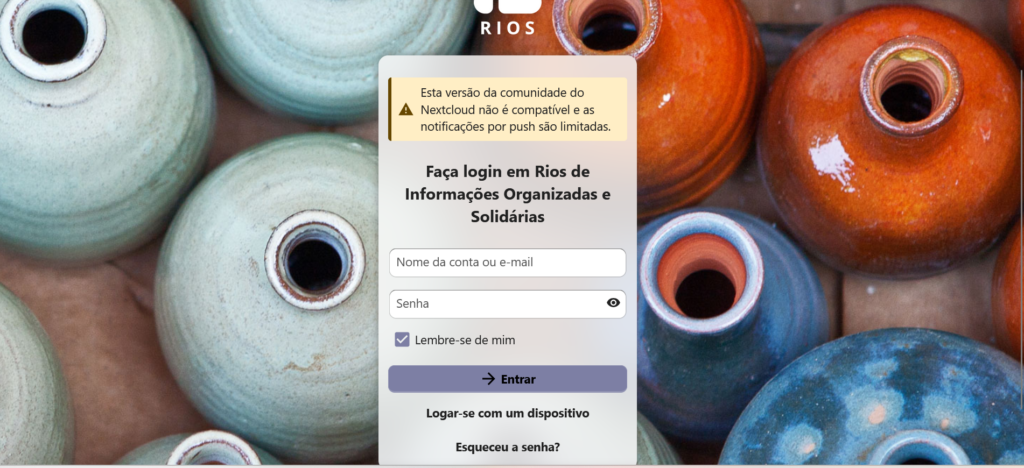
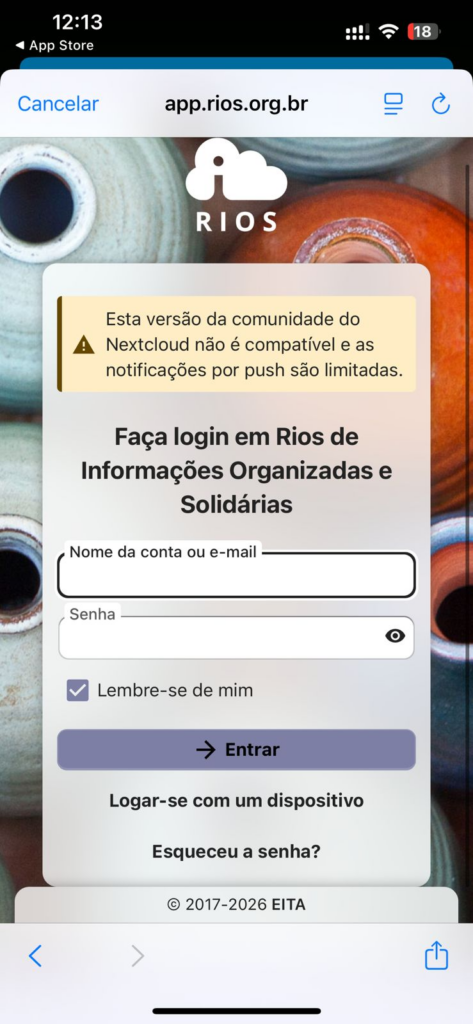
Você pode se conectar ao RIOS usando qualquer navegador web. Basta digitar o endereço do servidor RIOS (https://app.rios.org.br) e inserir seu nome de usuário e senha:
Requerimentos do navegador web
Para obter a melhor experiência com a interface web do RIOS, recomendamos que você use a versão mais recente e compatível de um navegador desta lista:
- Google Chrome/Chromium
- Mozilla Firefox
- Apple Safari
- Microsoft Edge
Nota: O Microsoft Internet Explorer NÃO é suportado.
Navegando pela interface principal do RIOS
Por padrão, ao entrar na interface web do RIOS é aberto o aplicativo Painel ou o Arquivos. No Painel você encontra diversos cartões com informações, alertas ou resumos das aplicações disponíveis no RIOS. Já em Arquivos, você pode adicionar, remover e compartilhar arquivos, além de organizá-los em pastas.
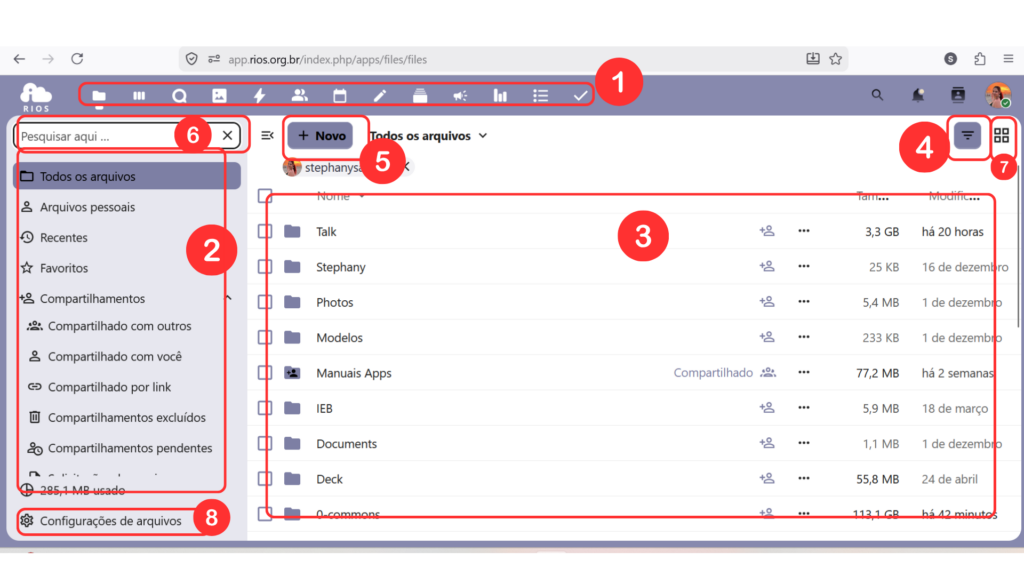
A tela do RIOS contém os seguintes campos e funções (ilustrados na imagem acima):
- Menu de seleção de aplicativos (1): localizado no canto superior esquerdo, você encontrará todos os aplicativos disponíveis no RIOS. Ao passar o mouse sobre os ícones, os nomes dos aplicativos aparecerão abaixo. Ao clicar em um ícone, você será redirecionado para o aplicativo correspondente.
- Informações do aplicativo (2): localizado na barra lateral esquerda, fornece detalhes, filtros e tarefas associados ao aplicativo aberto. Por exemplo, ao usar o aplicativo Arquivos, você tem um conjunto especial de filtros para localizar rapidamente seus arquivos, tais como compartilhamentos com você e com outras pessoas. Cada aplicativo tem o seu próprio conjunto de opções que aparecerão ali.
- Visualização do aplicativo (3): O campo principal da interface do RIOS. Aqui são exibidos o conteúdo ou os recursos relativos ao aplicativo selecionado. Por exemplo, no aplicativo Tarefas, suas tarefas serão exibidas nessa parte da tela.
- Barra de navegação (4): Localizada no alto da janela de visualização principal (a Visualização do aplicativo) do aplicativo Arquivos, esta barra fornece um tipo de navegação estrutural que permite que você decida de que maneira os arquivos serão exibidos (tempo, tipo, modificação).
- Botão Novo (5): Localizado na Barra de navegação, este botão permite criar novos arquivos e pastas ou fazer o envio de arquivos.
Nota: Você também pode arrastar e soltar arquivos do seu gerenciador de arquivos para a área da Visualização do Aplicativo do aplicativo Arquivos para enviá-los para a sua instância.
- Botão Pesquisar (6): Clique na lupa no canto superior direito para procurar por arquivos, pessoas ou outros dados dos aplicativos do RIOS..
- Botão Visualização de Grade (7): formado por quatro pequenos quadrados, este botão alterna a visualização das pastas e arquivos entre grade e lista.
- Menu Configurações (8): clique na imagem do seu perfil, localizada à direita do campo Pesquisar, para abrir um menu com algumas opções. Entre elas, a de configurações. Ao selecionar essa opção, é aberta a página de configurações, com diversas opções, entre elas
- Informações do perfil e de dados pessoais;
- Gerenciamento de senha;
- Ordem dos aplicativos no menu;
- Navegadores e dispositivos conectados à sua conta;
- Configuração do idioma da interface e outras.
Configurando suas preferências
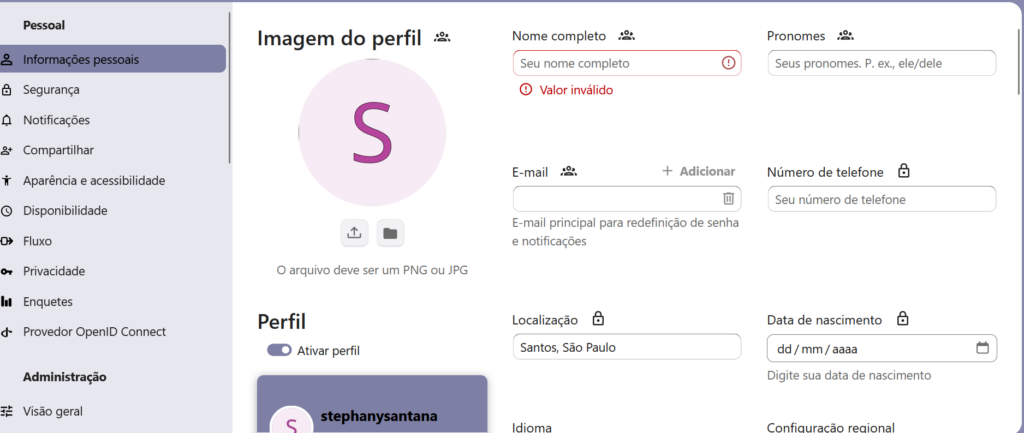
Como usuário, você pode gerenciar diversas informações e configurações pessoais no RIOS. Para isso, clique na sua imagem de perfil, localizada no canto superior direito da tela do RIOS e, no menu que se abre, selecione a opção Configurações Pessoais. Na tela que se abre, você terá acesso ao seguintes recursos:
Gerenciamento de detalhes do seu perfil:
- Imagem do perfil
- Nome completo
- Endereço de e-mail
- Número de telefone
- Endereço físico
- Idioma
- Endereço do seu website
- Localização (que configura o formato da data/hora e qual é o dia inicial da semana)
- Organização à qual pertence
- Função exercida nessa organização
- Título utilizado
- Sobre (onde você pode escrever um pequeno texto sobre você)
- Definição da visibilidade de cada um dos campos do seu perfil
- Exibição da sua quota de armazenamento e o quanto você já usou dela
- Alteração de senha
- Exibição dos dispositivos e clientes web com acesso à sua conta
- Configuração das formas de notificação utilizada pelos recursos do ambiente
- Opções de acessibilidade
- Transferência de propriedade de arquivos/pastas para outros usuários
- Definição de horários de trabalho
- Detalhamento de quem tem acesso aos seus dados na plataforma
Nota: É possível encontrar outras opções em suas configurações, dependendo de recursos extras que sejam ativados na plataforma RIOS.
Arquivos e sincronização
Acesso aos arquivos utilizando a interface Web do RIOS
Você pode acessar seus arquivos com a interface web do RIOS e criar, visualizar, editar, excluir, compartilhar e re-compartilhar arquivos. O administrador do RIOS tem a opção de desativar esses recursos. Portanto, se algum deles estiver faltando no sistema, por favor, entre em contato com nosso suporte técnico.
Etiquetagem dos arquivos
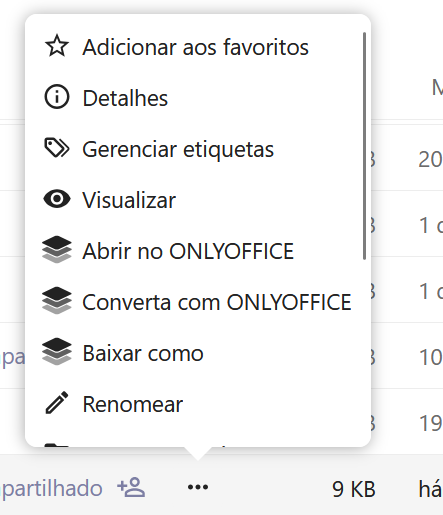
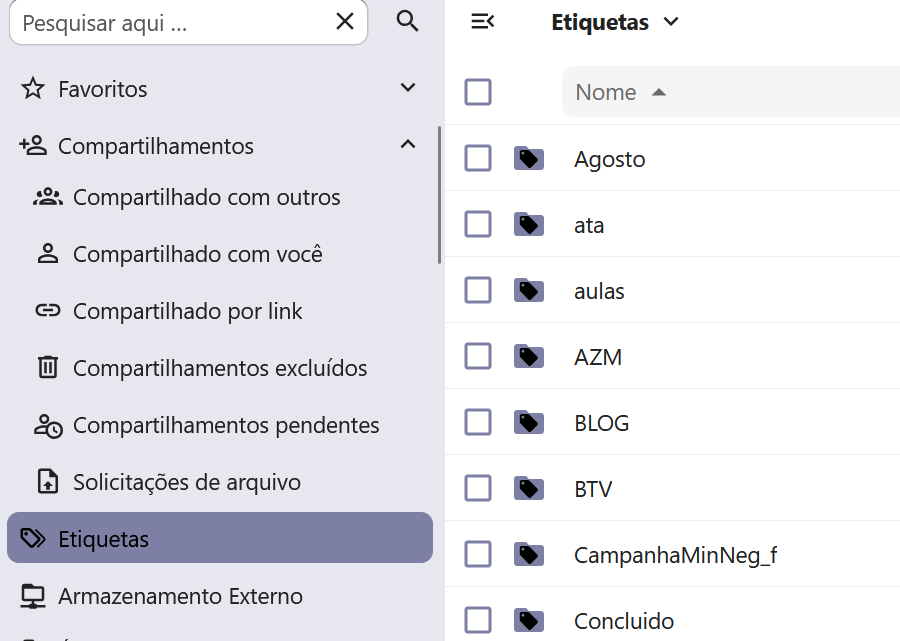
Você pode atribuir etiquetas aos arquivos e pastas. Para criar as etiquetas, abra a visualização de detalhes do arquivo nos três pontinhos ao lado do seu nome e vá até “Gerenciar etiquetas”. Em seguida, digite as etiquetas que deseja usar. Para inserir mais de uma etiqueta, pressione a tecla Enter após cada uma delas. Todas as etiquetas se tornam disponíveis para o sistema e são compartilhadas entre todos os usuários no servidor RIOS. A partir daí, você pode usar o filtro Etiquetas na barra lateral esquerda para exibir arquivos baseados em suas etiquetas:
Comentários
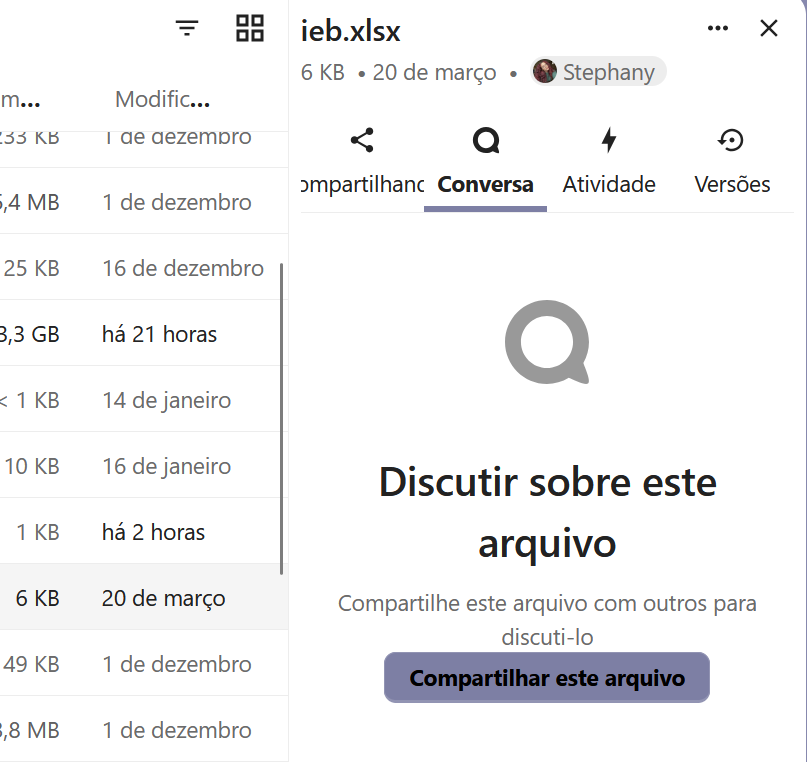
Use a visualização dos Detalhes para adicionar e ler comentários em qualquer arquivo ou pasta. Os comentários são visíveis para todas as pessoas que têm acesso ao arquivo/pasta:
Definir lembrete
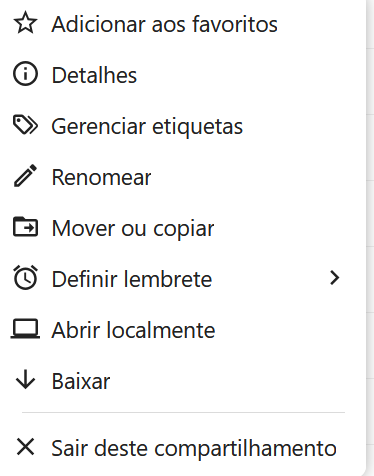
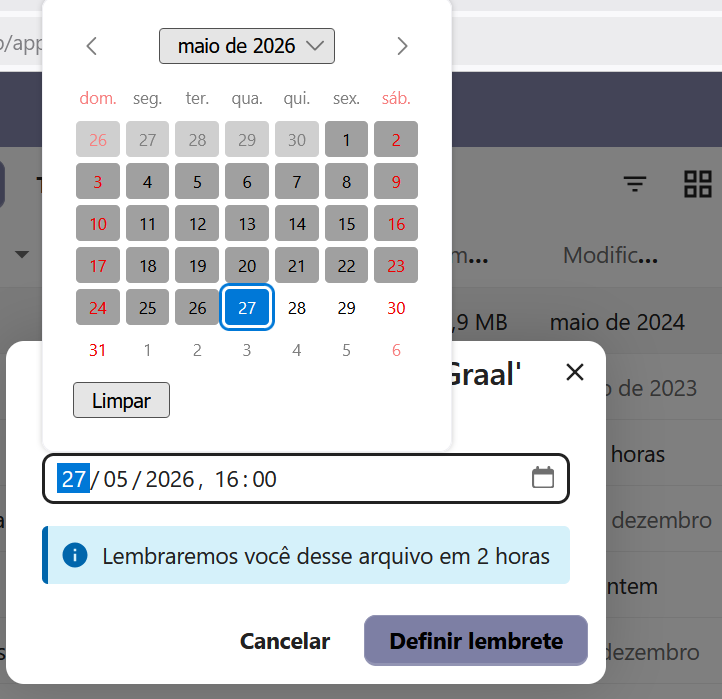
Você pode definir um lembrete com hora e data para um arquivo ou pasta. Por exemplo, definir um lembrete de um arquivo de ata para o horário da próxima reunião e acessá-lo de maneira rápida pelo painel.
Reprodução de vídeos
Você pode reproduzir vídeos no RIOS com o tocador de vídeos interno, clicando no arquivo. Essa reprodução depende do seu navegador web e do formato do vídeo. Caso não esteja funcionando, pode ser um problema do seu navegador.
Gestão dos arquivos
O RIOS pode exibir visualizações em miniatura de arquivos de imagem, capas de MP3 e arquivos de texto. Clique no ícone … à direita do arquivo ou pasta para abrir o menu com os controles para as seguintes operações:
Adicionar aos favoritos
Clique nessa opção para marcar o arquivo/pasta como favorito. Você pode encontrar rapidamente todos os seus favoritos usando a opção Favoritos, disponível no painel lateral esquerdo.
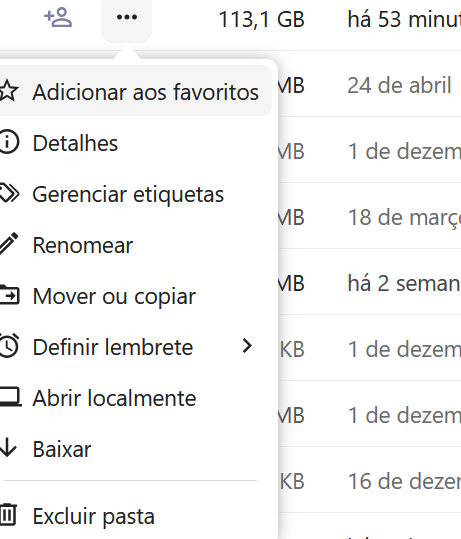
Menu flutuante
O menu flutuante (três pontos) exibe os detalhes do arquivo e permite que você renomeie, baixe ou exclua arquivos e pastas. A visualização dos detalhes dos arquivos e pastas mostra informações sobre eles, tais como as atividades realizadas, os compartilhamentos e as versões.
O ícone de engrenagem Configurações no canto inferior esquerdo permite ocultar ou exibir arquivos ocultos na interface Web do Nextcloud. Você pode escolher a ordem de visualização de pastas e arquivos e editar as preferências em relação a aparência.
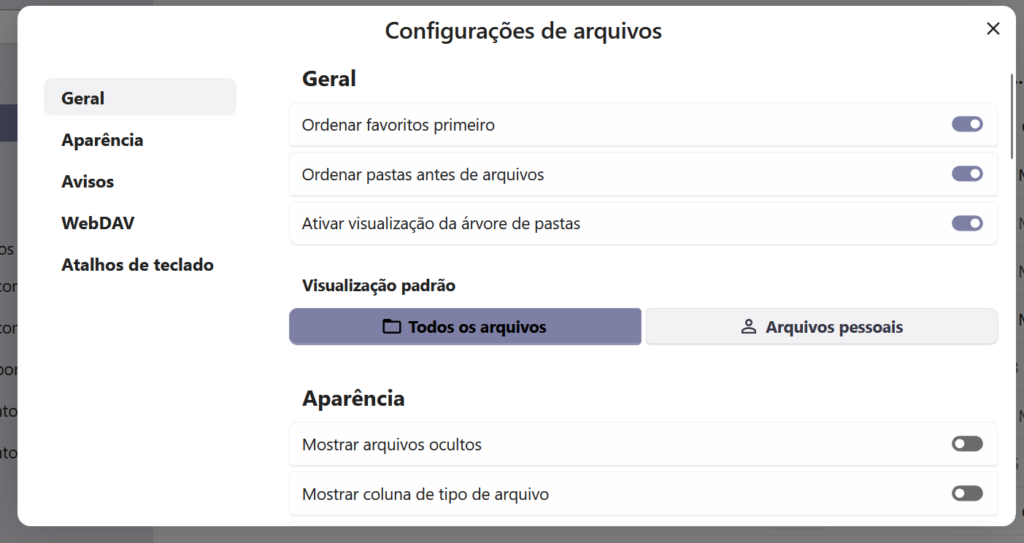
Visualização dos arquivos
Você pode exibir alguns tipos de arquivos nos visualizadores internos do RIOS, tais como arquivos de texto simples e nos formatos OpenDocument (do LibreOffice) e OpenXML (do Microsoft Office), além de imagens e vídeos. É só clicar no arquivo que deseja visualizar. Caso o RIOS não possa exibir um arquivo, ele inicia um processo de download e baixa o arquivo no seu computador.
Navegação pelo RIOS
Navegar pelas pastas no RIOS é muito simples: basta clicar em uma pasta para abri-la e usar o botão voltar no seu navegador para retornar ao nível anterior. O RIOS também fornece uma barra de navegação na parte superior da tela do aplicativo Arquivos, para uma navegação rápida. Nessa barra aparece a hierarquia da pasta atual onde você se encontra.
Ícones de status do compartilhamento
Qualquer pasta compartilhada é marcada com o ícone Compartilhado sobreposto ao ícone da pasta. Os compartilhamentos de links públicos são marcados com um elo de corrente. As pastas não compartilhadas não são marcadas.

Compartilhado por você:

Compartilhado com você:
Nota: O ícone ao lado de Compartilhado refere-se ao perfil que fez o compartilhamento com você.
Criação e envio de arquivos e diretórios
Envie ou crie novos arquivos ou pastas diretamente em uma pasta do RIOS, clicando no botão com o sinal “+” (botão Novo), no aplicativo Arquivos.
O botão Novo fornece as seguintes opções:
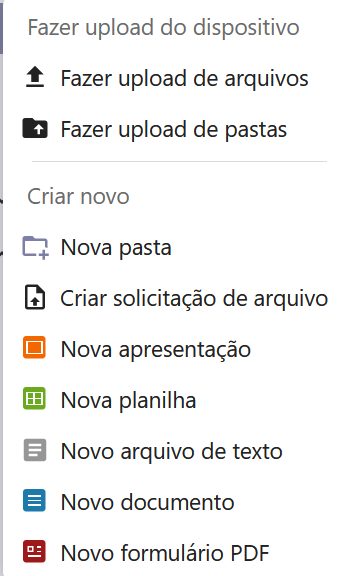
Enviar arquivo
Envia arquivos do seu computador para o RIOS. Você também pode enviar arquivos, arrastando-os do seu gerenciador de arquivos e soltando-os na tela do RIOS.
Enviar pasta
Envia pastasdo seu computador para o RIOS. Você também pode enviar pastas, arrastando-os do seu gerenciador de arquivos e soltando-os na tela do RIOS.
Nova pasta
Cria uma nova pasta dentro da pasta atual.
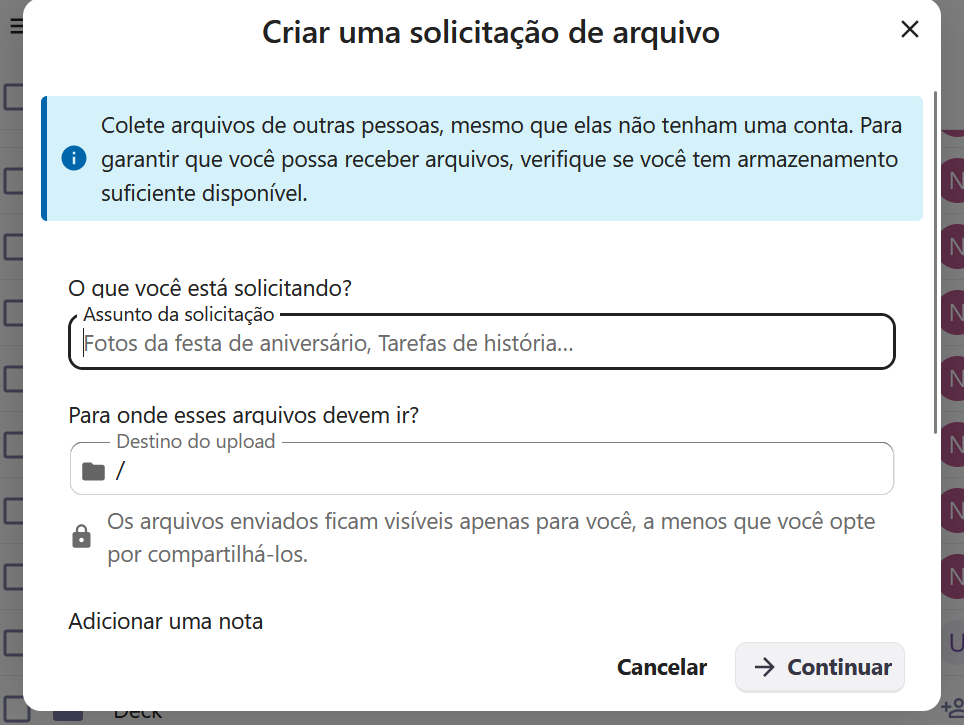
Criar solicitação de arquivo
Envia uma solicitação de compartilhamento de arquivos. Você já escolhe a pasta de destino e o destinatário pode enviá-las através do local escolhido por você.
Novo documento de texto
Cria um novo arquivo de texto simples e o adiciona à sua pasta atual. Veja mais sobre as ferramentas no item Novo Documento de Texto.
Novo documento
Cria um novo arquivo de texto formatado, o adiciona à sua pasta atual e abre o editor de texto para sua edição.
Nova planilha
Cria um novo arquivo de planilha eletrônica, o adiciona à sua pasta atual e abre o editor de planilhas para sua edição.
Nova apresentação
Cria um novo arquivo de apresentação, o adiciona à sua pasta atual e abre o editor de apresentações para sua edição.
Seleção de arquivos e pastas
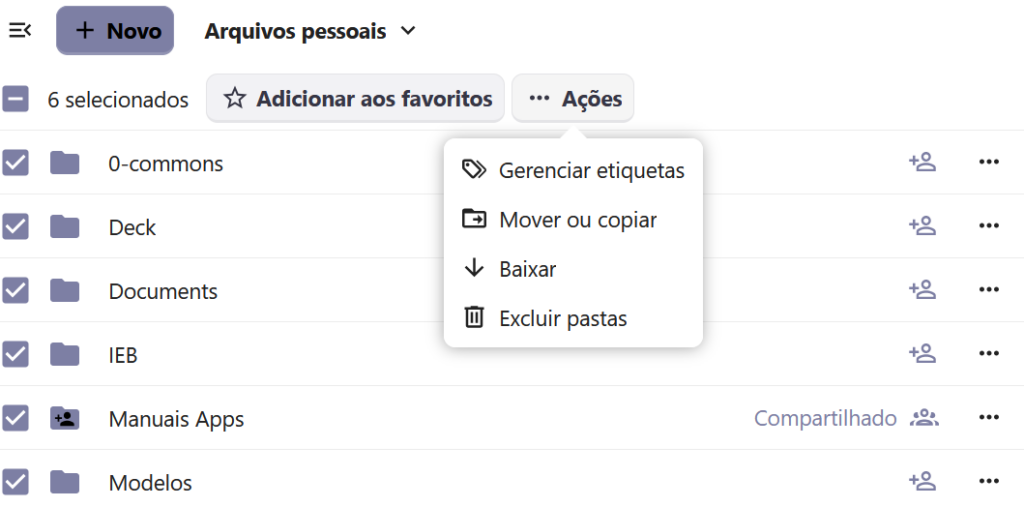
Você pode selecionar um ou mais arquivos e pastas clicando nas caixas de seleção localizadas à esquerda do nome deles. Para selecionar todos os arquivos e pastas da pasta atual, clique na caixa de seleção localizada na parte superior da lista de arquivos/pastas.
Ao selecionar vários arquivos, você pode excluir todos eles ou baixá-los todos, compactados como um arquivo ZIP, usando os botões Excluir ou Baixar que aparecem na parte superior da tela.
Filtragem da visualização de arquivos e pastas
O painel lateral esquerdo do aplicativo Arquivos contém vários filtros para ordenar e gerenciar rapidamente seus arquivos.
Todos os arquivos
A visualização padrão. Exibe todos os arquivos aos quais você tem acesso.
Favoritos
Arquivos ou pastas marcados como favoritos (estrela amarela).
Compartilhado com você
Exibe todos os arquivos que outros usuários, grupos ou círculos compartilharam com você.
Compartilhado com outros
Exibe todos os arquivos que você compartilhou com outros usuários, grupos ou círculos.
Compartilhado por link
Exibe todos os arquivos compartilhados por você por meio de links públicos.
Compartilhamentos apagados
Exibe os compartilhamentos que foram apagados e não estão mais acessíveis.
Compartilhamentos pendentes
Exibe os compartilhamentos que você recebeu, mas ainda não confirmou.
Solicitação de arquivos
Exibe solicitações pendentes de compartilhamento de arquivos.
Árvore de pastas
Exibe as pastas mães, aquelas que são repositórios de outras pastas.
Movimentação de arquivos e pastas
Você pode mover arquivos e pastas arrastando-os e soltando-os em qualquer outra pasta ou selecionando o ícone . . . e a opção “mover ou copiar”.
Criando ou conectando-se a um link de Compartilhamento Federado
O compartilhamento de nuvem federada permite montar compartilhamentos de arquivos de servidores remotos Nextcloud e gerenciá-los como se fosse um compartilhamento local. Consulte :doc: federated_cloud_sharing para aprender a criar e conectar-se a novos compartilhamentos de nuvem federada.
Gerenciamento de arquivos excluídos
Quando você exclui um arquivo/pasta no RIOS, ele não é excluído permanentemente, mas sim, movido para a lixeira. Ele só será excluído permanentemente quando você o excluir da lixeira.
Encontre seus arquivos excluídos clicando no botão Arquivos excluídos no aplicativo Arquivos da interface da Web do RIOS. Você terá opções para restaurar ou excluir arquivos permanentemente.
O que acontece quando os arquivos compartilhados são excluídos
A gestão de arquivos/pastas pessoais é bem simples de ser gerenciada. Entretanto, a coisa se complica um pouco mais no caso de arquivos/pastas compartilhados. Veja essa situação, por exemplo:
- O usuário1 compartilha uma pasta de nome “principal” com a usuária2 e a usuária3. Dentro desta pasta, a usuária2 cria uma uma subpasta chamada “projetos”.
- A usuária2 (a destinatária) exclui a pasta “projetos”, que está dentro de “principal”.
- A pasta “projetos” é movida tanto para a lixeira do usuário1 quanto da usuária2.
- Mas a pasta não é movida para a lixeira da usuária3. Ou seja, não tem nem mais acesso à pasta “principal” e nem consegue recuperá-la da lixeira.
Pior ainda, caso o usuário1 exclua o arquivo “projetos”, ele não vai para a lixeira nem da usuária2 nem da usuária3.
Ou seja, a única lixeira que sempre vai receber arquivos/pastas excluídos é a pertencente à pessoa que criou o arquivo/pasta.
Por fim, quando você compartilha arquivos e pastas, as pessoas com as quais você os compartilhou podem copiá-los, renomeá-los, movê-los e compartilhá-los com outras pessoas, da mesma forma que fazem com qualquer arquivo no computador.
Como o aplicativo Arquivos excluídos gerencia o espaço de armazenamento
Para garantir que os usuários não ultrapassem suas cotas de armazenamento, o aplicativo Arquivos excluídos aloca, no máximo, 50% do espaço livre disponível atualmente no sistema, para os arquivos excluídos. Se seus arquivos excluídos excederem esse limite, o RIOS exclui os arquivos mais antigos (arquivos com os carimbos de data/hora mais antigos de quando foram excluídos) até atingir o limite de uso de memória novamente.
O RIOS verifica a idade dos arquivos excluídos toda vez que novos arquivos são adicionados à lixeira. Por padrão, os arquivos excluídos permanecem na lixeira por 30 dias. Esse espaço de tempo poderá ser alterado posteriormente. Caso isso aconteça, a alteração será anunciada à todas as pessoas usuárias do RIOS.
Sincronização de arquivos em computadores e dispositivos móveis
Computadores
Uma opção muito interessante do RIOS é a possibilidade de sincronizar os arquivos armazenados em sua conta online com um ou mais computadores. Dessa forma, alterações que você fizer na interface web do RIOS serão enviadas para seu computador e vice-versa. O interessante aqui é que você pode configurar o sincronismo em várias máquinas ou várias contas na mesma máquina. Dessa forma, você poderá manter o mesmo conjunto de arquivos (e com o mesmo conteúdo) em diversos locais simultaneamente, o que é ótimo para trabalho em equipe ou mesmo para o caso de você utilizar mais de um computador cotidianamente.
Para a sincronização de arquivos, recomendamos que você use o cliente de sincronização do Nextcloud, que funciona perfeitamente para sincronizar os arquivos do RIOS. Existem versões desse programa para Windows, MacOS e GNU/Linux.
Com esse programa, você pode acessar todos os seus arquivos armazenados no RIOS diretamente no gerenciador de arquivos do seu computador, sem precisar entrar na sua conta no navegador. Além disso, todos os arquivos e pastas que você adicionar em sua pasta sincronizada, serão enviados imediatamente para a sua conta no RIOS.
Você encontra maiores detalhes sobre esse programa no https://docs.nextcloud.com/server/latest/user_manual/pt_BR/desktop/usage.html
Dispositivos móveis
O Nextcloud também está disponível para celulares e você pode encontrá-lo na sua loja de aplicativos Android ou iOS.
Diferente do Nextcloud Desktop, não é possível sincronizar com sua galeria de documentos do celular, mas você poderá criar documentos, fazer upload de arquivos e acessar aqueles já existentes.
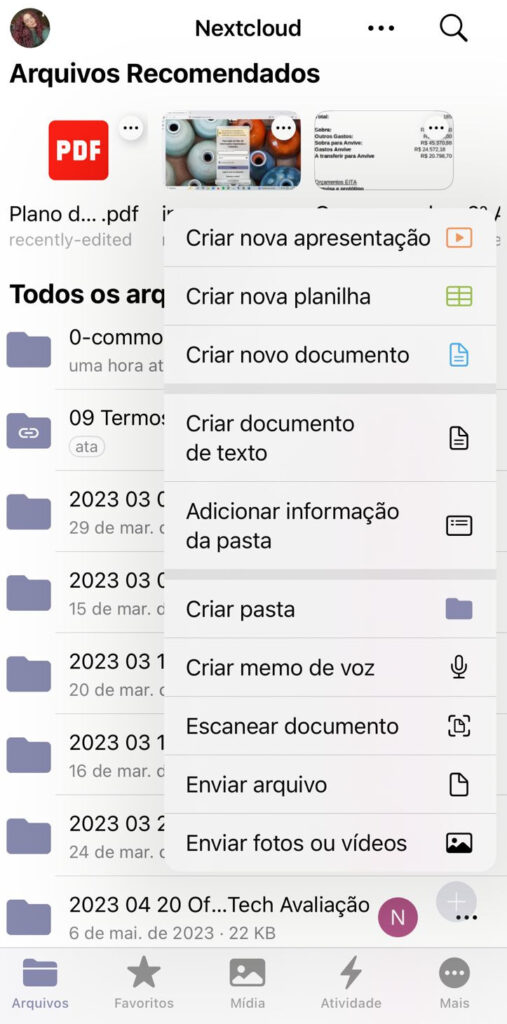
Você pode conferir o passo a passo do download dos aplicativos neste manual em Download Nextcloud.
Enviar arquivos sem ser usuário do RIOS
Você pode criar pastas próprias para que outras pessoas possam enviar arquivos, mesmo sem ter que se autenticar no RIOS. Isso pode ser usado para outras pessoas do seu grupo enviarem arquivos rapidamente, a partir de qualquer dispositivo, ou então para que pessoas que não estejam no RIOS enviem arquivos para você. Essas pessoas não terão permissão para ver o conteúdo deste diretório ou fazer quaisquer alterações.
Configurar seu próprio depósito de arquivos
Vá para Arquivos e crie ou escolha a pasta para onde devem ser enviados os arquivos.
Clique no ícone de compartilhamento e, no painel que se abre à direita, clique no ícone de compartilhamento ao lado dos três pontinhos, uma tela se abrirá, busque por “criar link externo” e clique. Aguarde a criação do link e selecione as ações desejadas
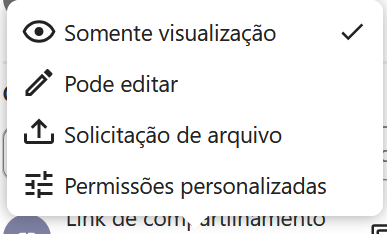
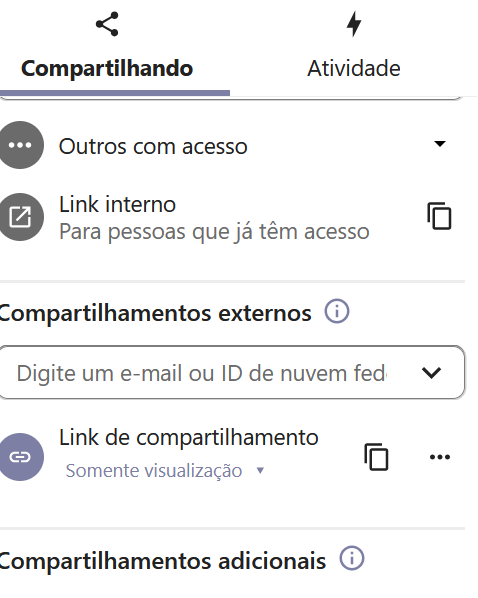
Agora é só compartilhar o link dessa pasta e as pessoas poderão enviar arquivos para ela.
Enviando arquivos
Usar a função de envio anônimo é simples. A pessoa que receber o link da pasta de envios deve abri-lo no navegador e, em seguida, ela verá uma página do RIOS com um botão Selecione ou solte arquivos:
Ao clicar nesse botão será aberta uma janela de selação de arquivos, onde você poderá selecionar o que deseja enviar. Também é possível arrastar os arquivos desejados a partir do seu gerenciador de arquivos e soltá-lo na janela onde se encontra o botão.
Ao encerrar o download, os nomes dos arquivos serão listados.
Transferir Propriedade
- Os usuários podem transferir a propriedade de arquivos e pastas para outros usuários. O direito de compartilhamento desses arquivos/pastas transferidos também será transferido.
- Acesse Configurações > Pessoal > Compartilhamento > Arquivos.
- Clique em Escolher arquivo ou pasta para transferir >> Um seletor de arquivos é aberto, exibindo todos os arquivos e pastas da conta do usuário.
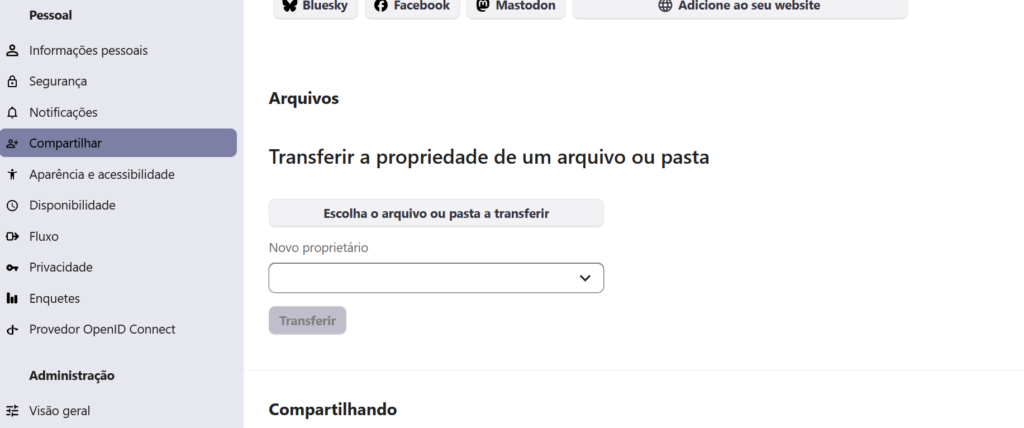
- Selecione um arquivo ou pasta e clique em Escolher >> O nome do arquivo ou pasta selecionado é exibido.
- Clique em Alterar para alterar a escolha, se necessário.
- Escolha um novo proprietário digitando o nome dele no campo de pesquisa ao lado de Novo proprietário.
- Clique em Transferir.
Nota: O preenchimento automático ou a lista de nomes de usuário podem ser limitados devido à configuração de visibilidade administrativa. Consulte a documentação do administrador para obter detalhes.
- O usuário de destino recebe uma notificação perguntando se deseja aceitar ou rejeitar a transferência recebida.
- Se aceito, o usuário de destino encontra os arquivos e pastas transferidos em sua raiz, na pasta Transferido de [usuário] em [carimbo de data/hora].
- O usuário de origem é informado sobre a aceitação ou rejeição por meio de uma notificação.
Trabalho colaborativo
O RIOS possui alguns aplicativos que podem promover o trabalho colaborativo em seus grupos. Com o aplicativo Calendário é possível organizar agendas individuais e coletivas, inclusive com opções de convites e confirmações de presença. Já o Deck permite a criação de quadros de tarefas ao estilo Kanban e compartilhá-los entre vários grupos de trabalho.
Você encontra mais detalhes sobre essas aplicações acessando os itens no menu.
Visão geral
Acessando a opção com ícone de calendário no topo do RIOS ou através do link https://app.rios.org.br/index.php/apps/calendar/ você visualizará o mês atual, com os eventos agendados. No menu lateral esquerdo é possível navegar por entre os meses e anos, além de:
- Criar um evento;
- Situar o calendário para a data atual;
- Mudar a visualização para: Dia; Semana; Mês; Ano ou em formato de lista.
- Lista de agendas compartilhadas com você. Nela você pode marcar/desmarcar a visualização dos eventos de cada agenda.
- Criar um novo calendário;
- Finalmente a última opção do menu lateral esquerdo são Configurações do calendário, onde é possível:
- Importar um calendário;
- Configurações sobre quais e como os eventos serão visualizados no calendário;
- Configuração de lembrete, informando o tempo de antecedência do aviso;
- Endereços de link do calendário para integração com ferramentas externas (ex.: Thunderbird) para utilização do calendário fora do RIOS.
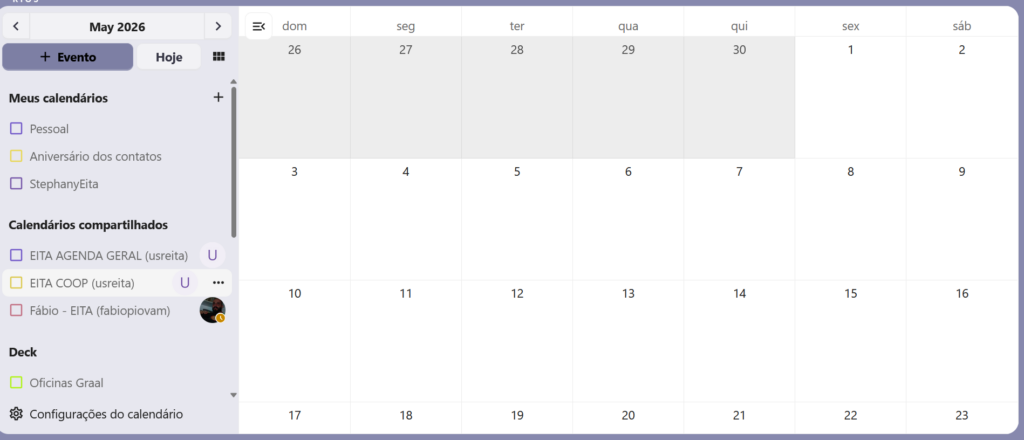
Calendário pessoal e outros calendários
Por padrão, todas pessoas cadastradas no RIOS têm um calendário pessoal. Portanto, você pode utilizar este calendário para criar eventos. Porém, pode ser uma boa opção criar mais de um calendário para compartilhar e visualizar os eventos conforme o contexto. Por exemplo, você pode organizar sua agenda de compromissos pessoais no calendário “Pessoal” e organizar os compromissos do trabalho em outro, como um calendário de nome “Maria – meu trabalho”.
Criar um calendário
No menu lateral esquerdo, desça a barra de rolagem até o final. Você encontrará a opção “Novo calendário”. Clicando, abrirá uma caixa de opções. Vá até a opção “Novo calendário” ou “Novo calendário com tarefas” clique e atribua um nome. Pronto!
Editar e compartilhar um calendário
O calendário padrão “Pessoal” e os demais que criar aparecerão no topo do menu lateral esquerdo. Ao passar o mouse por um destes itens, aparecerá um lápis para editar ou compartilhar. Clicando, é possível editar o nome e, abaixo, selecionar pessoas ou grupos com quem quer compartilhar este calendário. Dessa forma, uma pessoa ou um grupo poderá visualizar os eventos que criar.
Os calendários podem ser compartilhados com acesso de escrita ou somente de leitura. Ao compartilhar um calendário com acesso de escrita, os usuários com quem o calendário está compartilhado poderão criar novos eventos, bem como editar e excluir os existentes.
Nota: Atualmente, os compartilhamentos de calendário não podem ser aceitos ou rejeitados. Se você quiser excluir um calendário que alguém compartilhou com você, clique no menu de 3 pontos ao lado do calendário que não deseja mais ter acesso e selecione a opção Descompartilhar comigo. As agendas compartilhadas com um grupo não podem ser descompartilhadas por indivíduos.
Criar um evento
Clicando em “+ Evento” no topo do menu lateral esquerdo abrirá uma caixa com um formulário para configurar os detalhes do seu evento, veja na imagem:
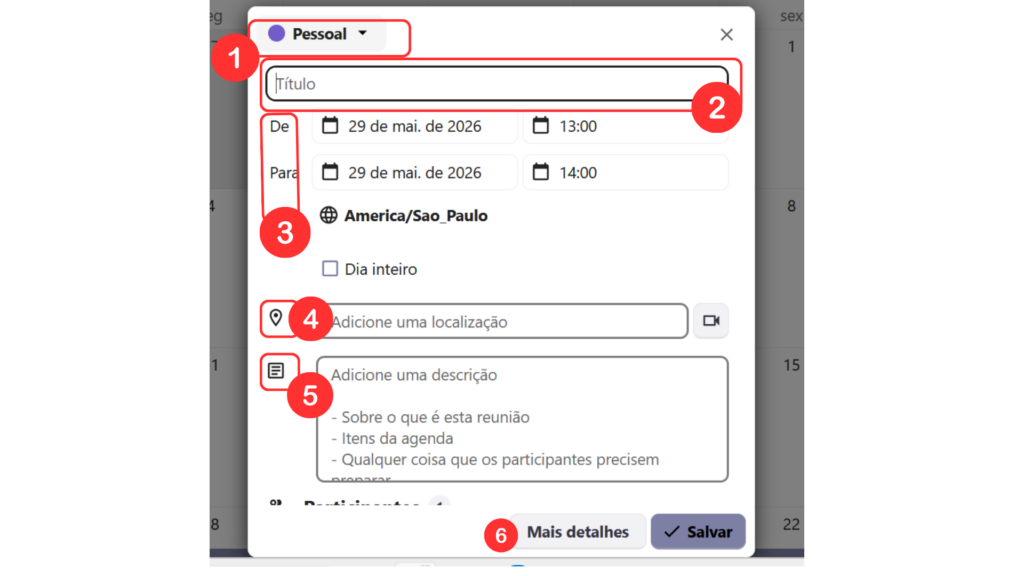
Selecione o calendário (1): selecione o calendário relacionado ao evento, é nele que seu evento aparecerá.
Título (2): Informe o título do evento.
Data e hora (3): Estabeleça um horário de início e fim, você também pode selecionar se este evento durará o dia todo. Um evento que se repita periodicamente pode ser definido como recorrente. Dessa forma você pode definir uma repetição diária, semanal, mensal ou anual do evento, que é inserida automaticamente na agenda. Também é possível adicionar regras específicas, como definir em que dia da semana o evento acontece, ou regras mais complexas, como, por exemplo, toda primeira quarta-feira de cada mês.
Você também pode definir quando a recorrência termina.
Localização (4): Em localização você pode colocar o local onde será realizado o evento caso seja presencial, em caso de eventos online, coloque o link da sala de mesmo assunto do evento;
Descrição (5): Coloque as pautas da reunião, detalhes sobre teto de duração e outras informações desejadas neste campo.
Mais e Detalhes (6): Clicando no botão “Mais” do rodapé deste formulário, você encontrará alguns campos adicionais que podem interessar. Esses campos estão agregados em três abas: Detalhes; Participantes e Recursos.
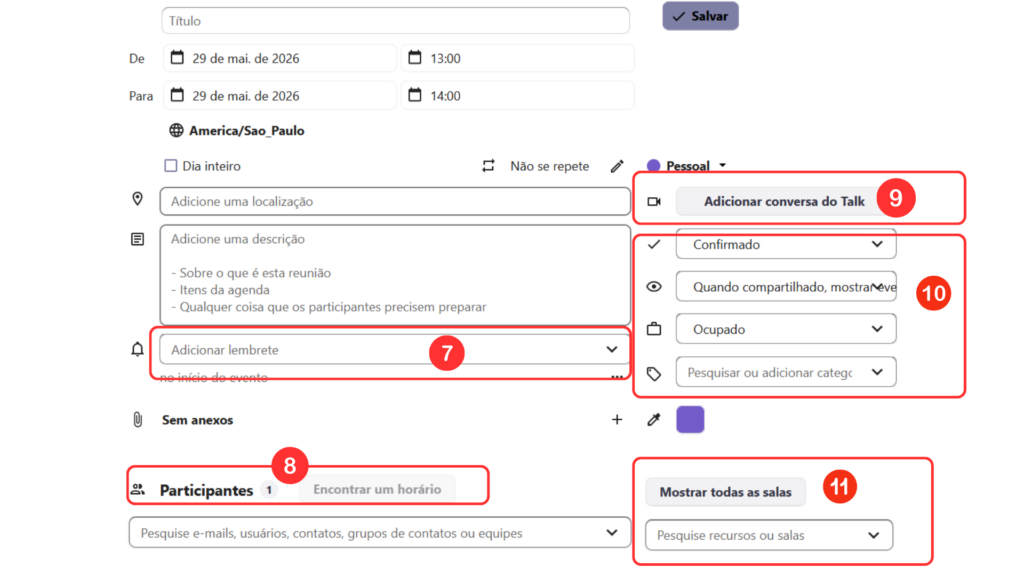
Configurar lembrete de um evento (7): No campo “Lembrete” é possível selecionar um ou mais lembretes e a devida antecedência. Uma vez selecionada uma opção, você poderá configurá-la através dos três pontos verticais, se esse lembrete chegará por notificação ou por e-mail.
Convidar pessoas para um evento (8):. Entre no campo de busca e digite o nome da pessoa que participará da reunião. Caso a pessoa não tenha registro no RIOS, indique o e-mail que ela será avisada através dele. Ao lado do campo de participantes, há uma opção “encontrar um horário”, essa função permite que após selecionar os participantes, você possa identificar um horário disponivel para todos com base nas agendas de cada um.
Dica: Ao adicionar outros usuários do Nextcloud como convidados de um evento, você pode acessar suas informações de disponibilidade, caso elas estejam disponíveis, ajudando a determinar qual é o melhor horário para o seu evento. Defina seu horário de trabalho para que outras pessoas saibam quando você estiver disponível. As informações de disponibilidade podem ser acessadas apenas para outros usuários na mesma instância do Nextcloud.
Atenção: Somente o proprietário do calendário pode enviar convites. Os outros participantes não podem fazer isso, tenham ou não acesso de escrita ao calendário de eventos.
Integrar conversa do TALK (9): essa função permite que você vincule uma conversa do TALK ao evento, dessa maneira, o evento ficará vísivel no topo da sala escolhida.
Seleção de preferências (10): Nesta seção você pode ajustar o status de confirmação do evento; o modo de visualização dos participantes; como ficará seu status no aplicativo quando estiver participando dele e adicionar uma etiqueta de categoria, por exemplo: reuniões administrativas, reunião de balanço, etc.
Mostrar todas as salas (11): Você pode consultar todas as salas de conversa ou videoconferência que estão integradas ao evento Nesta seção você pode ajustar o status de confirmação do eventos; o modo de visualização.
Apagando um evento
Se você excluir eventos, tarefas ou um calendário no aplicativo Calendário, seus dados não desaparecerão imediatamente. Ao invés disso, esses itens serão armazenados em uma lixeira. Isso permite desfazer uma exclusão acidental. Após um período de 30 dias, esses itens serão excluídos permanentemente.
Ao clicar no item Lixeira, localizado na barra lateral esquerda, você terá acesso a tudo o que foi excluído. A partir dali, é possível recuperar itens que foram apagados, clicando no botão Restaurar à direita do item, ou então excluir definitivamente todos os itens de uma vez, clicando no botão Esvaziar lixeira.
Dica: Essa lixeira só pode ser acessada no aplicativo Calendário da interface web do RIOS. Ela não aparecerá em outros aplicativos com os quais as suas agendas estejam sincronizadas. Entretanto, eventos, tarefas e calendários excluídos nesses aplicativos também irão para a lixeira, e poderão ser recuperados ou excluídos definitivamente a partir da lixeira da interface web do RIOS.
Respondendo a convites
Você pode responder diretamente aos convites dentro do aplicativo. Clique no evento e selecione seu status de participação. Você pode responder a um convite aceitando, recusando ou aceitando provisoriamente. Você também pode responder aos convites na barra lateral.
Disponibilidade (Horário de trabalho)
A disponibilidade geral, independente de eventos agendados, pode ser definida no item Groupware, disponível em suas configurações pessoais. Essas configurações serão aparecerão na visualização de disponibilidade quando você agendar uma reunião com outras pessoas no Calendário. Alguns aplicativos de agenda, como o Thunderbird, também mostrarão esses dados.
Agendamentos
No Calendário você pode disponibilizar espaços na agenda para que outras pessoas, usuárias ou não do RIOS, marquem compromissos com você. Os agendamentos oferecem um controle granular fino sobre sua disponibilidade para compromissos específicos. Isto pode eliminar a necessidade de trocas de e-mail para acertar o melhor momento para uma reunião, por exemplo.
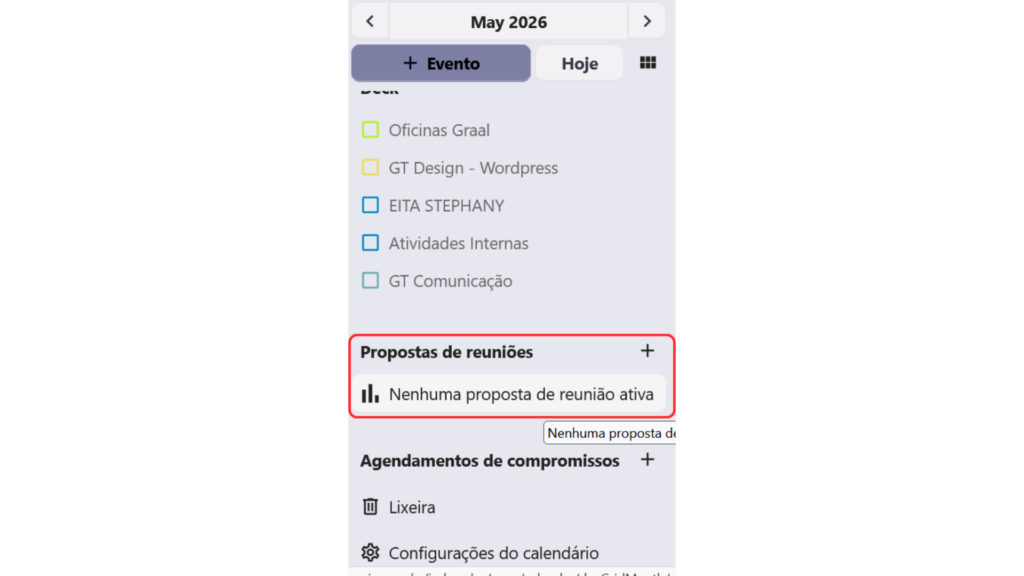
Nesta seção, usaremos o termo organizador para a pessoa que definiu os espaços de agendamento em seu calendário. Já a participante é a pessoa que reserva um desses espaços.
Criando uma configuração de agendamento
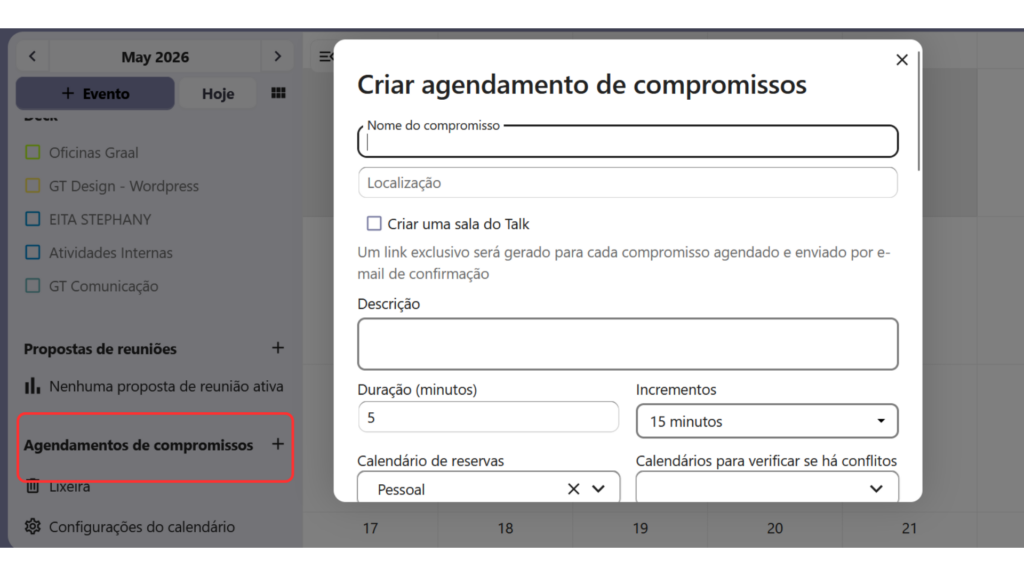
Para criar um novo agendamento, entre no Calendário e, na barra lateral esquerda, procure pela opção Agendamentos, localizada abaixo da lista de calendários disponíveis. Clique no ícone + para abrir a janela de criação de um agendamento.
Uma das informações básicas para cada agendamento é um título descrevendo do que ele se trata. Por exemplo, “Chamadas individuais” quando alguém deseja oferecer espaços para chamadas pessoais. A duração do agendamento pode ser escolhida a partir de uma lista predefinida. Em seguida, você pode definir o incremento desejado. Incremento é o intervalo no qual as possíveis vagas estarão disponíveis. Por exemplo, você pode ter vagas com uma hora de duração, mas distribuí-los em incrementos de 30 minutos. Dessa forma, uma pessoa pode reservar uma vaga às 9h ou então às 9h30. É possível fornecer aos participantes um pouco mais de contexto, com as informações opcionais de localização e descrição.
Cada agendamento reservado será escrito em um de seus calendários, para que você possa escolher qual deve ser atendido. Somente as ocupações que não emtrem em conflito com eventos existentes em seus calendários serão exibidos aos solicitantes.
Os agendamentos podem ser públicos ou privados. Agendamentos públicos podem ser descobertos na página de perfil do usuário do RIOS. Já os privados são acessíveis apenas às pessoas que recebem a URL privada.
O organizador de um agendamento pode especificar em quais momentos da semana é possível reservar uma vaga. Esta pode ser durante o horário de trabalho, mas também é possível definir outros horários.
Alguns agendamentos exigem tempo para se preparar para eles, por exemplo, quando vocês marcam de se encontrar em um local e você tem que se dirigir até lá. O organizador pode optar por definir o espaço de tempo que deve estar livre. Apenas vagas que não entrem em conflito com outros eventos durante o tempo de preparação estarão disponíveis. Além disso, existe também a opção de especificar um horário livre após cada agendamento.
Para evitar que um proponente reserve uma vaga muito em cima da hora, é possível configurar um espaço de tempo mínimo antes do próximo agendamento possível.
Por fim, definir um número máximo de vagas por dia pode limitar o número de agendamentos passíveis de serem reservados pelos proponentes.
O agendamento configurado será, então, listado na barra lateral esquerda. Você pode copiar seu link e compartilhá-lo com os interessados ou deixá-los descobrir seus agendamentos públicos em sua página de perfil.
Reservando um horário
A página de reservas mostra ao proponente o título, local, descrição e duração de um agendamento. Para o dia selecionado, haverá uma lista com todos os espaços de tempo possíveis. Em dias sem horários disponíveis, muitos conflitos ou com o limite máximo de compromissos diários atingido, a lista pode estar vazia.
Para efetuar a reserva, os usuários devem inserir um nome e um endereço de e-mail. Opcionalmente, eles também podem adicionar um comentário.”
Para verificar se o e-mail é válido, será enviado um e-mail de confirmação. Somente após clicar no link de confirmação da mensagem, a reserva do agendamento será finalizada. Até lá, o horário também pode ser reservado por outro usuário que confirme sua reserva antes. O sistema detectará o conflito e oferecerá a escolha de um novo horário.
Trabalhando com o horário reservado
Assim que a reserva for feita, o organizador encontrará um evento em seu calendário com os detalhes do agendamento e o proponente. Como em qualquer outro evento que tenha participantes, alterações e cancelamentos acionarão uma notificação para o e-mail do participante.
Caso os proponentes desejem cancelar o agendamento, eles devem entrar em contato com o organizador, para que este possa cancelar ou até mesmo excluir o evento.
Integrar calendários com ferramentas externas
Se você utiliza alguma ferramenta de calendário ou agregadores no seu sistema operacional, como Thunderbird, Apple Mail, Mailspring ou afins, é possível integrar calendários do RIOS, de forma a visualizar os eventos e receber notificações através de sua ferramenta favorita.
Endereço de integração no RIOS
Para iniciar a integração, ainda no calendário do RIOS, vamos no menu lateral esquerdo e rolar até o final, na opção “Configurações do calendário”. Clicando, role até a opção “Copiar endereço CalDAV primário”. Caso esteja utilizando MacOS, a opção será “Copiar endereço iOS/macOS CalDAV”.
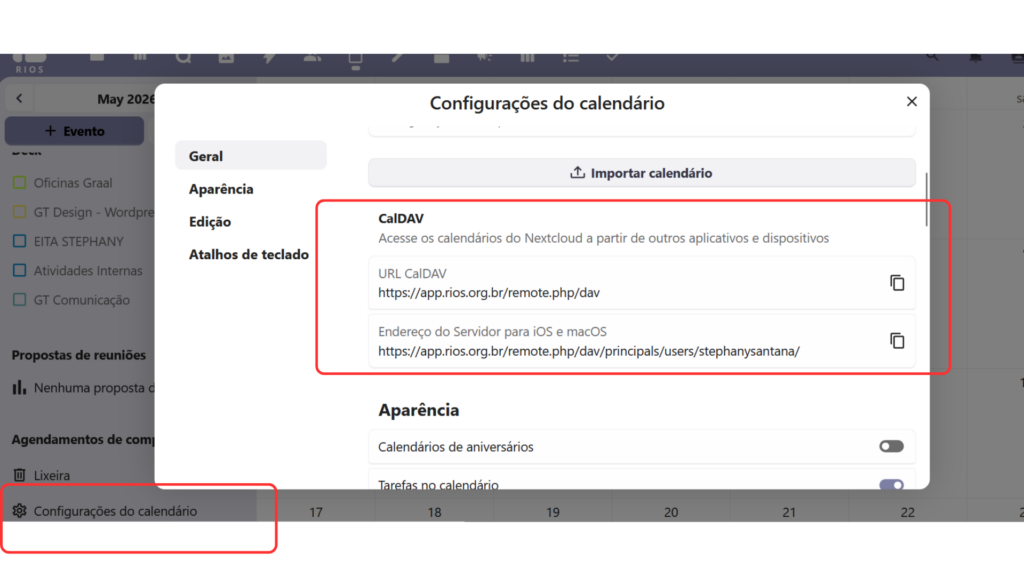
Integrando calendários com Thunderbird
Se você utiliza o agregador Thunderbird, siga os seguintes passos. O procedimento para outras ferramentas serão semelhantes:
- Vá até a visualização de Agenda, no menu lateral esquerdo;
- Na tela que abrirá, clique na opção “Nova agenda” localizada no menu lateral esquerdo;
- Na janela que abrir, selecione a opção “Na rede”, já que acessaremos um calendário remoto. Isso é, que não está no próprio computador;
- Informe seu username do RIOS;
- Abaixo cole o endereço CalDAV que copiou do RIOS;
- Desmarque a opção “Suporte offline”;
- Então avance, clicando em “Procurar agendas”;
- Informe sua senha do RIOS;
- Será apresentada a lista de agendas disponíveis para integrar. Marque as que deseja;
- Certifique se o campo “Tipo de agenda” está marcado “CalDAV”;
- Tudo verificado, clique em “Inscrever”;
- Pronto! A partir de agora seu calendário está integrado.
Obs.: Pode levar uns segundos para os eventos aparecerem.
Importar um calendário
Caso você já esteja usando algum outro programa de calendário e deseje transferir os eventos dele para o RIOS, você tem a opção de importar seu calendário antigo para a sua conta.
- Clique no item Configurações e importação no canto inferior da barra lateral esquerda.
- Após clicar em + Importar calendário, você pode selecionar um ou mais arquivos de calendário de seu dispositivo local para enviar.
- O envio pode levar algum tempo e depende do tamanho do calendário que você estiver importando.
Nota: O aplicativo Calendário do RIOS aceita apenas arquivos .ics compatíveis com iCalendar, definidos na RFC 5545.
Usando o aplicativo Deck
O Deck é uma ferramenta de organização de ideias ao estilo kanban (como, por exemplo, o Trello), voltada para o planejamento pessoal e a organização de projetos coletivos, integrada ao RIOS. Com ele é possível:
- Adicionar suas tarefas em cartões e ordená-los à vontade
- Escrever notas adicionais em formato markdown
- Atribuir etiquetas, para uma organização ainda mais refinada
- Compartilhá-los com qualquer pessoa
- Anexar arquivos e incorporá-los às suas anotações em markdown
- Escrever comentários, que podem ser usados para discussão coletiva
- Rastrear alterações, usando o fluxo de atividades
- Manter seus projetos organizados
Como trabalhar com o Deck
Seguindo a lógica do kanban, no Deck você cria painéis e organiza suas tarefas na forma de cartões. Esses cartões podem ser organizados em colunas, que podem ser nomeadas livremente, de acordo com a lógica que você deseja usar para organizar seu trabalho ou projeto. Além disso, os cartões também podem ser movidos livremente, tanto dentro da própria coluna como entre colunas diferentes.
Criar um painel
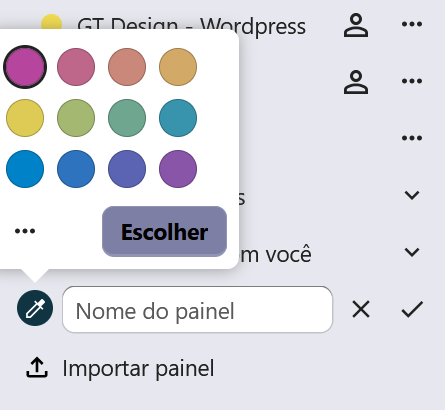
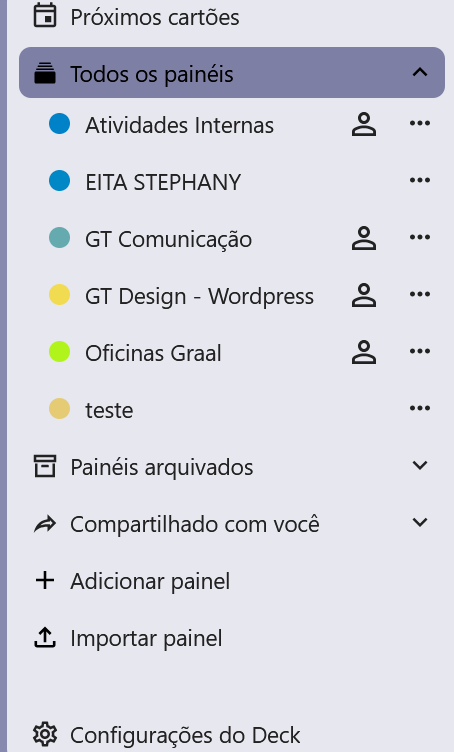
Na barra lateral esquerda você encontrará a opção Adicionar painel. Ao clicar nela, aparecerá uma caixa de texto para você digitar o nome do seu novo painel, além de um ícone que permite mudar a sua cor de referência.
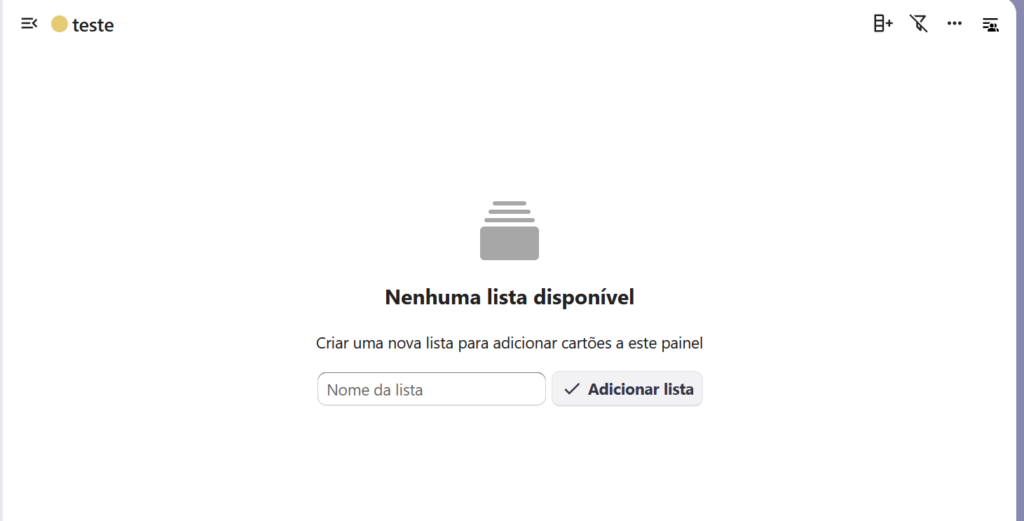
Após preencher o nome e pressionar a tecla “Enter” (ou clicar no ícone da seta, à direita da caixa de texto), será criado um painel em branco. A partir daí, você deve criar as listas, onde ficarão os cartões.
Criar listas
As listas são a base da organização do painel. Cada lista é uma coluna e os cartões relativos a cada uma das tarefas são distribuídos nessas colunas. As listas podem representar distribuições de tarefas (“Design”, “Desenvolvimento”, “Documentação”, etc.), passos do projeto (“A fazer”, “Fazendo” e “Feito”) ou qualquer outra categoria com a qual você queira organizar o seu projeto. Além disso, você pode criar quantas listas quiser para cada painel.
Basta digitar o nome que deseja dar para a sua lista, no campo Nome da lista, e apertar a tecla “Enter” ou clicar no ícone da seta. Depois de criar a primeira lista, você pode criar novas outras a partir do ícone +, localizado no canto superior direito da tela, conforme indicado na imagem abaixo:
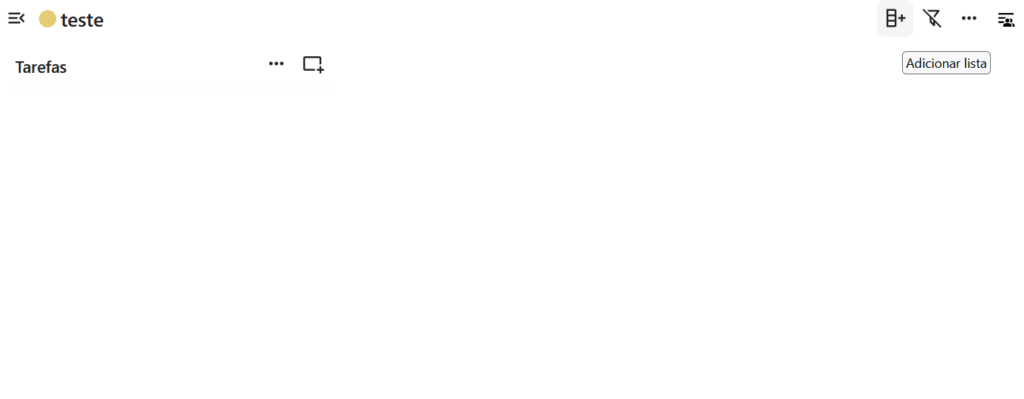
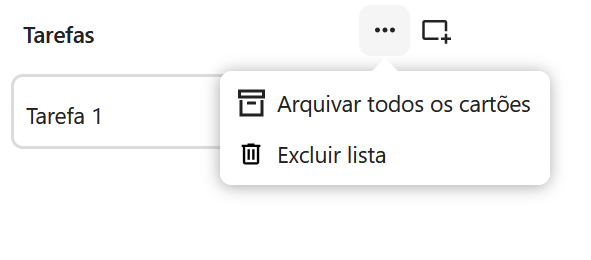
Ao criar a lista, ela será exibida na tela como uma coluna, cujo cabeçalho apresenta o nome da lista e dois ícones: … e +. O primeiro abre um menu com as opções de arquivamento dos cartões e de exclusão da lista. Já o segundo é usado para a adição de cartões à lista.
Criar cartões
Cartões podem conter tarefas, ideias ou objetos e você pode colocar quantos cartões quiser em cada uma das listas. E, uma vez criados, eles podem ser livremente movimentados tanto dentro da própria lista quanto de uma lista para a outra.
Imagine, por exemplo, que você criou três listas: “Em planejamento”, “Em execução” e “Encerradas”. Você pode criar um cartão com uma tarefa em etapa de planejamento na primeira lista e, quando começar a trabalhar nela, simplesmente movimenta o cartão para a segunda lista. Por fim, ao concluir a tarefa, você pode movê-la para a última lista. Dessa forma, você consegue controlar o fluxo do seu trabalho. E essa é só uma das formas de utilização do Deck. Quais listas você vai criar e o que irá colocar nos cartões depende somente da sua vontade.
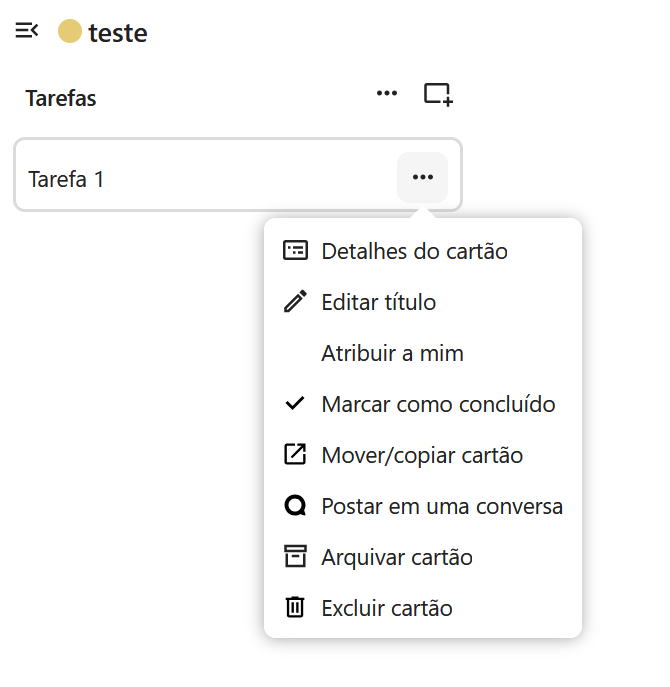
Conforme dito anteriormente, para criar um cartão, clique no ícone + localizado ao lado do nome da lista onde você quer adicioná-lo. Feito isso, aparecerá um campo para colocar o nome do cartão. Além disso, será aberta uma barra lateral, onde é possível acrescentar uma série de atributos adicionais (todos opcionais) ao seu cartão, conforme ilustrado nas imagens abaixo:
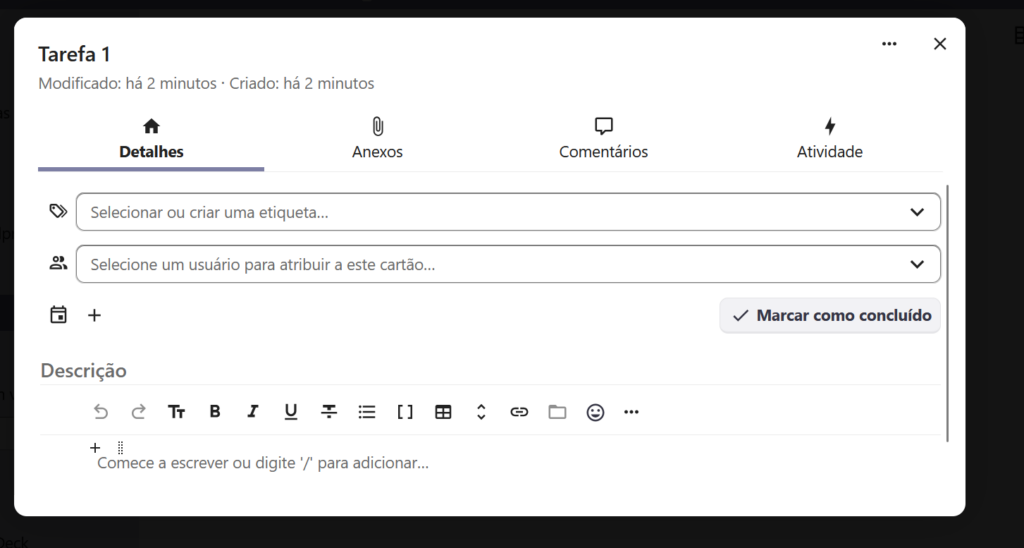
Nesses detalhes, é possível:
- Atribuir etiquetas para melhor caracterizar os cartões;
- Associar um ou mais usuários ao cartão;
- Definir data/hora de vencimento para o cartão;
- Incluir uma descrição;
- Incluir anexos e comentários;
- Associar o cartão a outros painéis, cartões e arquivos.
- Visualizar as atividades relacionadas ao cartão, como quem editou e o que.
Todos esses campos podem ser editados a qualquer momento, após a criação do cartão, ao se clicar nele.
Arquivar um cartão
Uma vez encerrada a tarefa associada ao cartão, ou caso ele se torne obsoleto ou desnecessário, você pode arquivá-lo. Cartões arquivados não são excluídos (o que é importante, por exemplo, para controlar o fluxo de tarefas), eles continuam existindo e podem ser recuperados a qualquer hora.
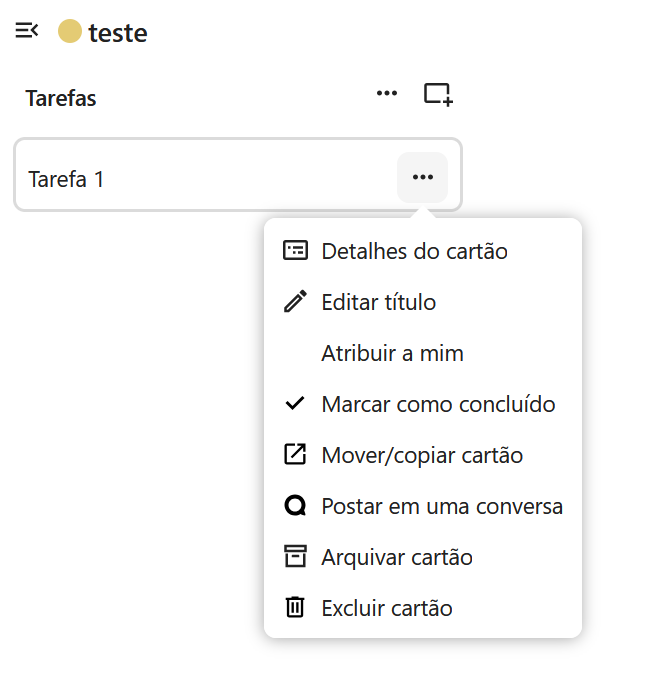
Para arquivar um cartão, clique no ícone … presente no canto direito do cartão e selecione a opção Arquivar cartão.
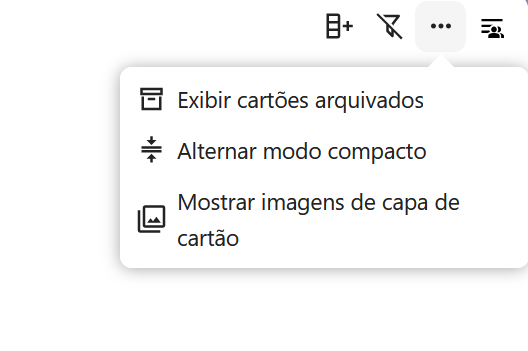
Para exibir os cartões arquivados, clique no ícone … presente no canto superior direito da área do aplicativo e selecione a opção Exibir cartões arquivados, conforme a figura abaixo:
Uma observação: Também é possível arquivar listas e mesmo o painel inteiro. Basta clicar nos ícones … presentes em cada um desses itens e selecionar a opção de arquivamento correspondente.
Compartilhando um deck
Você pode compartilhar seus decks com outros usuários ou grupos. Para compartilhar um deck, localize no canto superior direito o ícone de 2 bonecos e 3 listras, clique no ícone. Depois, selecione o endereço de e-mail ou nome de usuário das pessoas que você deseja fazer o compartilhamento e selecione o tipo de compartilhamento.
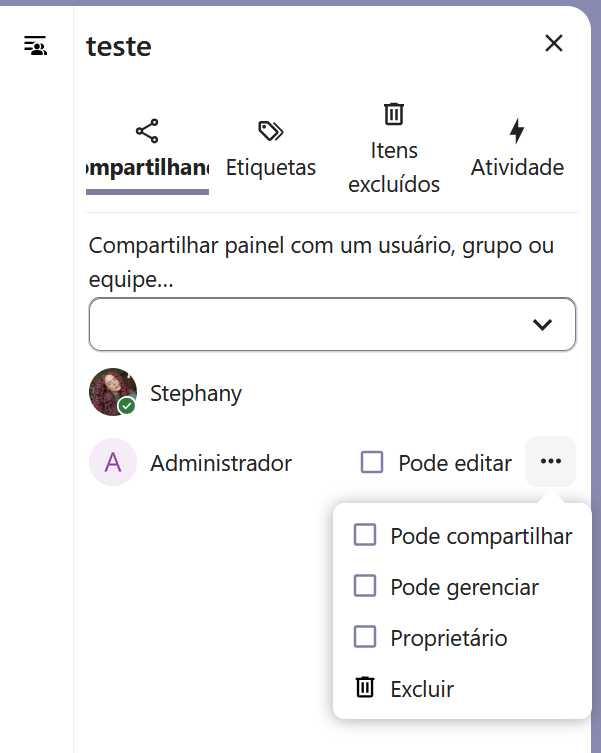
Os decks podem ser compartilhados com acesso de escrita ou somente de leitura. Ao compartilhar um calendário com acesso de escrita, os usuários com quem o calendário está compartilhado poderão criar novos eventos, bem como editar e excluir os existentes. Permissões de gerente permitem edição e compartilhamento do deck e a permissão de proprietário fornece todos os direitos sobre o deck.
Novo documento de texto
Visão geral
Esta função, localizada em arquivos, permite a construção de arquivos textuais rápidos e práticos, sendo recomendada para documentos rotineiros como anotações, atas, entre outros. Sua interface é simples, intuitiva e se integra com demais aplicativos do ecossistema, além disso, permite que outras pessoas colaborem com a escrita do documento.
Criando um novo documento de texto
Em “arquivos”, selecione o ícone + no canto superior esquerdo, vá até a linha escrita “Novo arquivo de texto” e escreva o nome do arquivo,depois selecione enter para ser direcionada até a página de escolha do tipo de documento. O aplicativo te dará 4 opções de documentos base: Documento em branco, Meeting notes (modelo para atas de reunião), Product plan (para planejar projetos) e Readname (para textos em Markdown). Escolha a opção que mais se adequa ao seu objetivo.
Funções do Documento de texto
Ao abrir a tela de qualquer documento, este será o topo do documento

Na linha do título, estão localizados no canto superior direito dois ícones: o primeiro (três pontinhos) refere-se a ações rápidas como deixar o documento em tela cheia, abrir a barra lateral de compartilhamento, baixar ou excluir o arquivo. O segundo (X) fecha a aba aberta. Em “barra lateral” você consulta o histórico de versões do documento.
Abaixo temos o menu de funções, falaremos sobre cada uma delas, iniciando pelo primeiro ícone à esquerda e seguindo para os ícones à direita, e ordem.

- Seta esquerda e seta direita: desfazer a última alteração e recuperar a última alteração desfeita, respectivamente.
- ícone TT: escolha o tamanho da fonte de texto
- B e 𝐼 e U: são funções de aparencia textual e deixam o texto em negrito, ítalico e sublinhado, respectivamente.
- O ícone traça um risco ao meio da plavra ou letra, é o tachado.
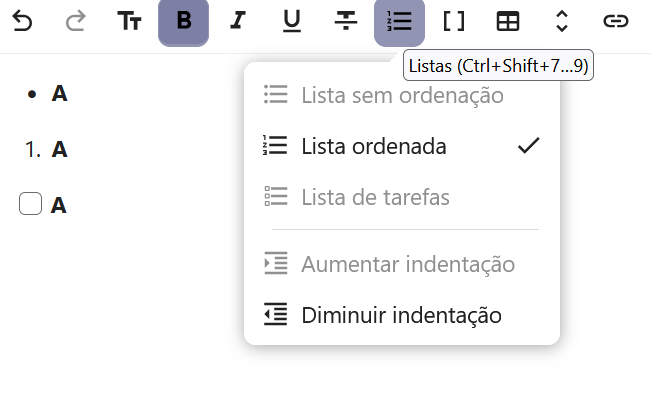
- No ícone seguinte, estão as ações para organização de listas, ao clicar, três opções aparecerão, elas estão ilustradas na imagem a seguir, em ordem de cima para baixo. Defina a distância do recúo do paragráfo com as duas últimas opções sobre indentação.
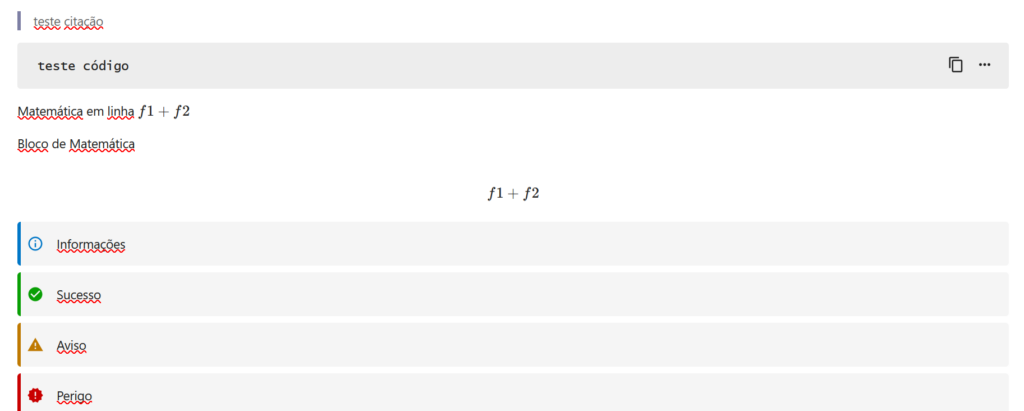
- Em [ ] estão funções de formatação de textos, na imagem a seguir está uma ilustração de como ficará cada opção no documento, seguindo a ordem oferecida pelo aplicativo
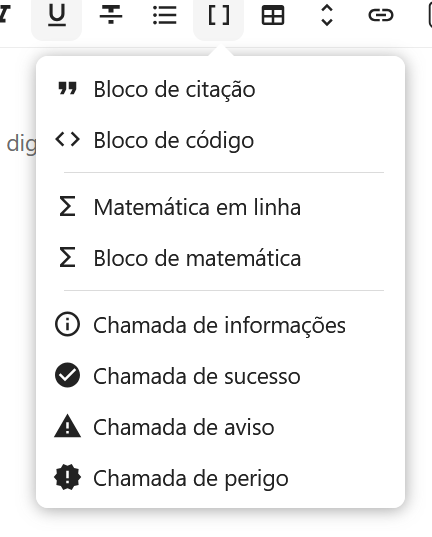
- Crie e organize tabelas fáceis com o décimo item do menu.
- O ícone seguinte permite a criação de tópicos retráteis, melhorando a visualização de textos longos ou informativos.


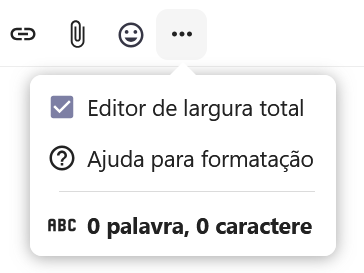
- Os últimos 4 ícones referem-se, respectivamente, a incorporação de links ao texto; adição de mídias e arquivos; seleção de emojis; e configuração de visualização da página, este último ainda oferece um manual de funções do teclado para formatação de texto.

Escreva um texto para explorar as funções integradas do RIOS. Ao lado esquerdo do texto, o agrupamento de pontos permite que você mova o paragráfo de lugar.
Selecione o + ao lado esquerdo do texto para visualizar as ações.
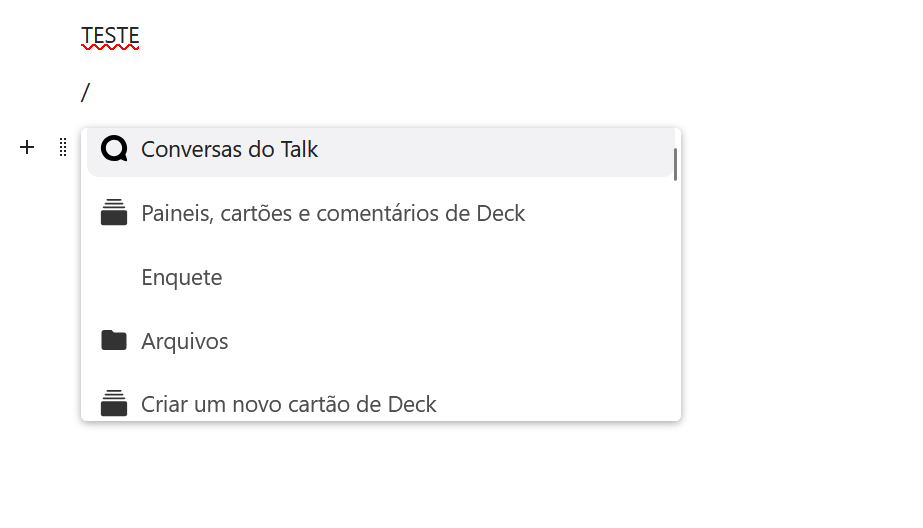
Você pode vincular ao texto conversas do TALK e painéis, cartões e comentários do Deck, para facilitar a identificação do item pelos leitores.
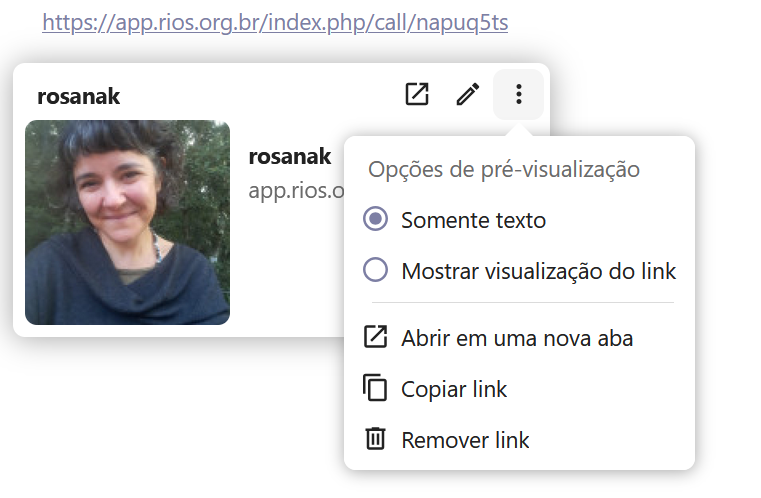
Compartilhando um Documento
Você pode compartilhar esse documento para que outras pessoas possam contribuir através do menu de arquivos. Vá em Arquivos > Arquivos pessoais e localize o documento. Selecione os ícone de compartilhamento e insira os usuários desejados.

Usando o TALK 
No menu de seleção de aplicativo você encontra o ícone , referente ao TALK, um aplicativo de chat para comunicação entre os usuários da plataforma.
Ao clicar sobre o ícone você será levada\o para a página principal do aplicativo e o painel de conversas será aberto na lateral esquerda, mostrando as conversas que você faz parte, das mais recentes às mais antigas. A primeira conversa é uma seção de notas pessoais suas, ou seja, um grupo com você mesma\o. No topo deste painel você pode acessar as seguintes funções:
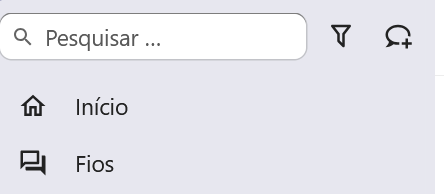
Na barra de pesquisa localizada na parte superior do painel de conversas você pode buscar pessoas e conversas mais específicas. Ao lado ficam localizados dois símbolos referentes aos filtros e a criação de novas conversas, respectivamente.
Filtrando conversas
Clicando no ícone , três opções serão abertas: “Menções não lidas”, “Mensagens não lidas” e “Conversas de reuniões”. A primeira mostra mensagens em que você foi citado nas conversas existentes, esse é um recurso utilizado prioritariamente em grupos, em que algum membro pode te marcar em mensagens. A citação também acontece quando em um grupo alguém responde uma mensagem enviada por você.
Através do filtro de mensagens não lidas é possível acessar todas as conversas em aberto, sejam elas em grupo ou não.
Em “Conversas de reunião” você acessa as conversas que estão vinculadas especificamente a chamadas de áudio ou vídeo conferência, sejam elas agendadas ou contínuas.
Nota: Os filtros podem ser usados simultaneamente.
Criar novas conversas
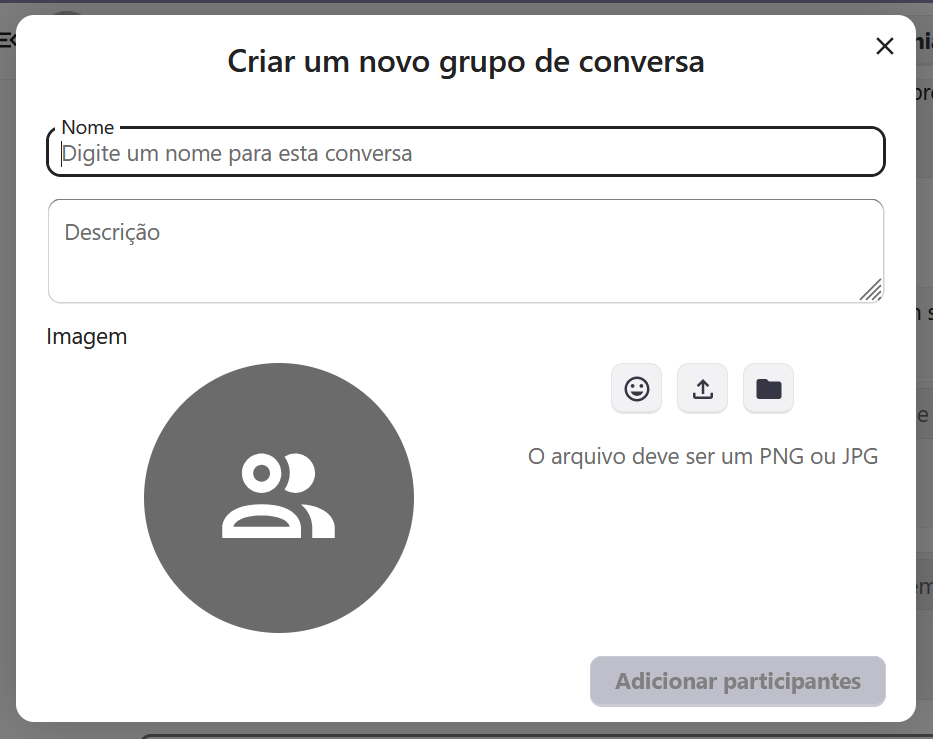
No próximo ícone , você poderá “criar uma nova conversa” ou “entrar em conversa existente”. Clicando em “criar uma nova conversa” o aplicativo abrirá uma tela com algumas possibilidades de configuração de uma nova conversa: nome, imagem, descrição e opções de visibilidade, dessa maneira:
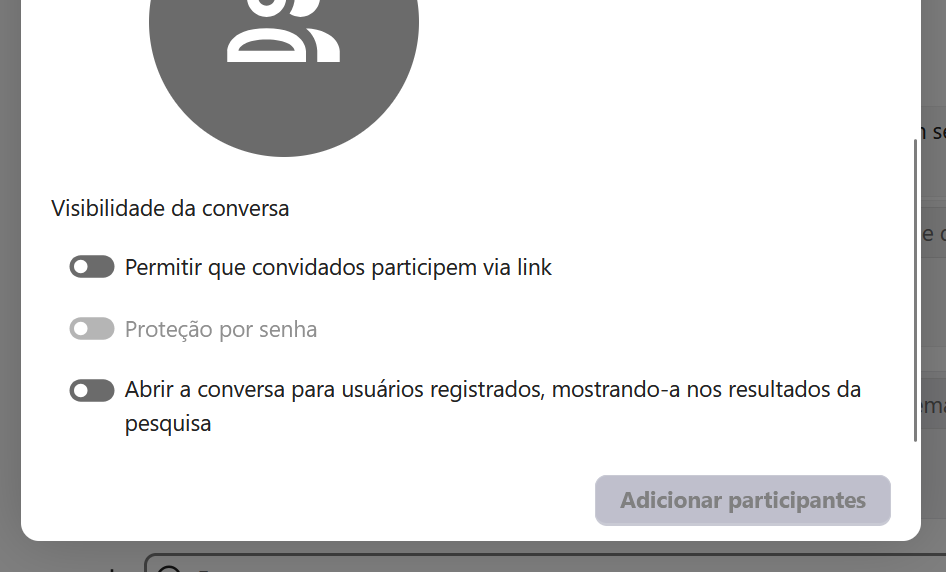
Em “visibilidade da conversa”, você pode selecionar que pessoas entrem nesse chat através de um link de compartilhamento que será gerado após a criação do grupo ou conversa. Se a opção de entrada através de link for selecionada, é possível ativar também uma senha de entrada para esta conversa, assim, além do link, a pessoa que entrar deverá colocar o código que será escolhido e fornecido por você.
Por último, temos a opção de “abrir a conversa para usuários registrados, mostrando-a nos resultados de pesquisa”, ao selecioná-la a conversa ficará “pública” para todos os usuários do TALK e poderá ser encontrada pela próxima ferramenta:
A segunda opção em “criar conversas” é “entrar em conversas abertas”, aqui aparecerão as conversas que estão em modo público, ou seja, conversas que têm habilitado o item “abrir a conversa para usuários registrados, mostrando-as nos resultados de pesquisa”, caso não haja nenhuma, o aplicativo te sinalizará.
Configurações do Talk
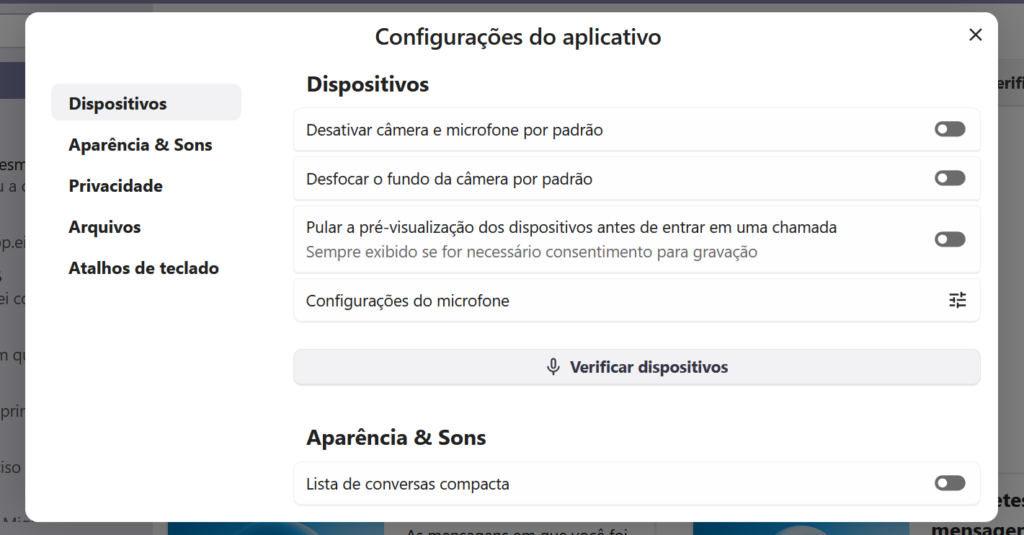
Na parte inferior do painel de conversas estão localizadas as “configurações do talk”, indicada pela engrenagem. Ao clicar será aberto um novo painel central em que o primeiro item será “Dispositivos”.
Dispositivos
Neste tópico você pode configurar sua câmera e microfone de acordo com sua preferência, ou seja, você consegue conferir os dispositivos disponíveis no seu sistema em relação ao áudio do microfone e câmera e escolher quais deles serão o padrão. Abaixo da imagem da câmera, você pode ativar a função de sempre desfocar o fundo da imagem nas chamadas.
Em “Verificar dispositivos” é possível testar a qualidade da câmera e do microfone antes de entrar em uma chamada. Também é possível escolher um plano de fundo para suas chamadas.
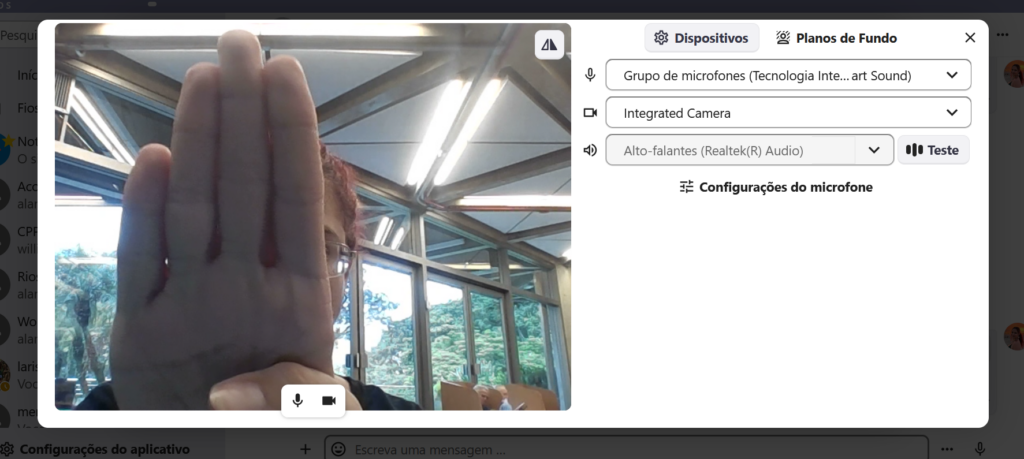
ATENÇÃO: A função de desfocar o fundo ou selecionar uma imagem para ele aumenta o trabalho do processador dos aparelhos, assim, podendo gerar dificuldades no desempenho do seu dispositivo durante as chamadas.
Aparência e Sons
Nesta seção, você pode configurar a aparência das mensagens optando pela visualização delas no chat através de listas ou balões. Com a opção “Lista de conversas compacta” a visualização dos seus chats será compactado, assim, apenas os nomes das conversas serão mostrados, sem a visualização da última mensagem enviada.
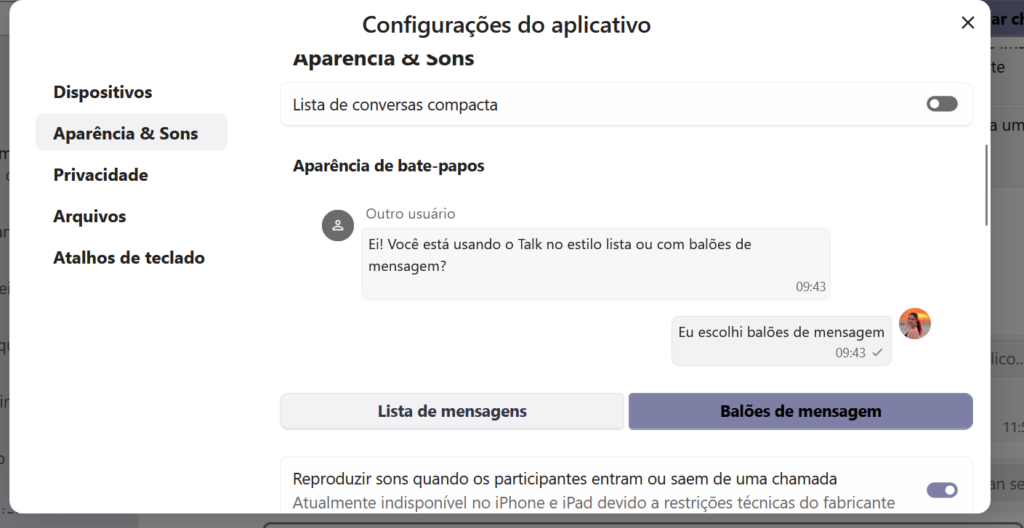
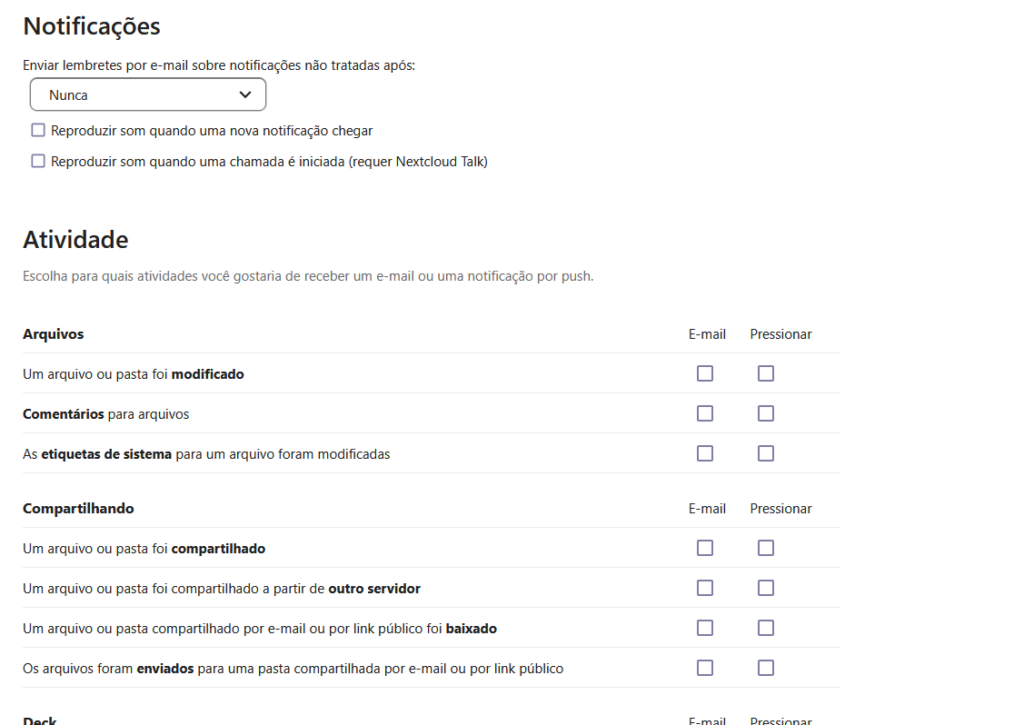
Também está disponível a configuração das notificações, selecionado essa opção, uma outra página será aberta, nela você poderá escolher de que maneira deseja ser notificada\o sobre cada item da plataforma: por e-mail ou notificação push.
Em “Reproduzir sons quando os participantes entram ou saem de uma conversa” você pode habilitar ou desabilitar os efeitos sonoros de quando usuários entrarem e saírem de chamadas realizadas dentro dos chats do Talk
Privacidade
Mais abaixo você encontra duas opções de ajustes da privacidade: “Enviar confirmação de recebimento” e “compartilhar status de digitação”. Como deixa claro os dois itens, ao habilitar essas funções, os demais usuários em comunicação com você terão acesso a essas informações sobre a conversa, assim como você terá acesso caso eles tenham essas funções habilitadas.
Arquivos
Em “pastas para os anexos” você escolhe qual o local de destino dos anexos recebidos nas conversas. Ao clicar em “navegar” será aberto um menu de busca das pastas e locais disponíveis para serem escolhidos. Você pode escolher um destino já existente ou criar um novo destino.
Atalhos do Teclado
Em “Atalhos do teclado” o aplicativo insere itens expositivos sobre o uso das ferramentas.
Início e Fios
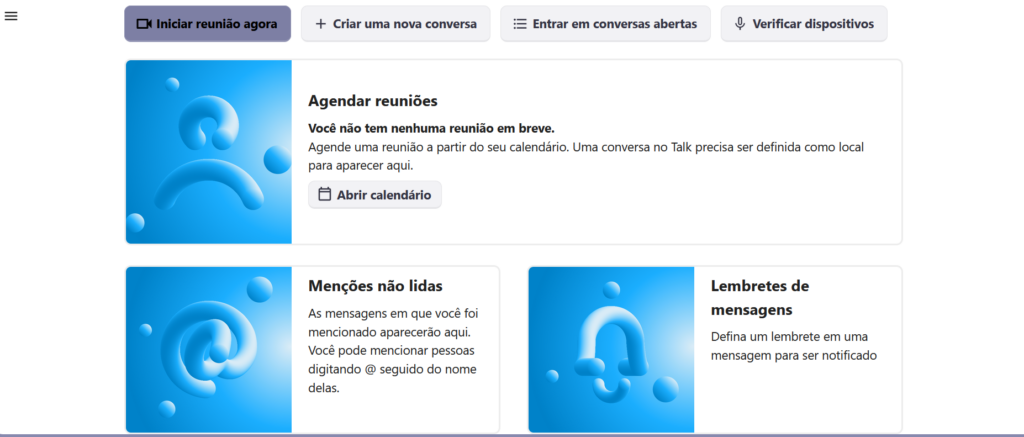
Na página inicial do TALK você pode visualizar dois tópicos anteriores a lista de conversas: Início e Fios.
Em “Início” você tem acesso a um painel geral que te mostra mensagens não lidas em que você foi mencionada\o, mensagens em aberto, lembretes e reuniões agendadas. Além disso, no menu superior do painel você encontra opções como “criar uma reunião agora”, “Criar uma conversa”, “Entrar em conversas abertas” e “Verificar dispositivos”, funções antes já citadas.
Criação e configurações de conversas
Conversa privada
Para criar uma conversa entre você e mais uma pessoa, selecione o ícone do TALK e vá até o campo de pesquisa do painel esquerdo. Busque pelo nome de usuária\o do contato desejado e depois o item “usuários” e clique no nome da\o usuária\o para iniciar um chat privado.
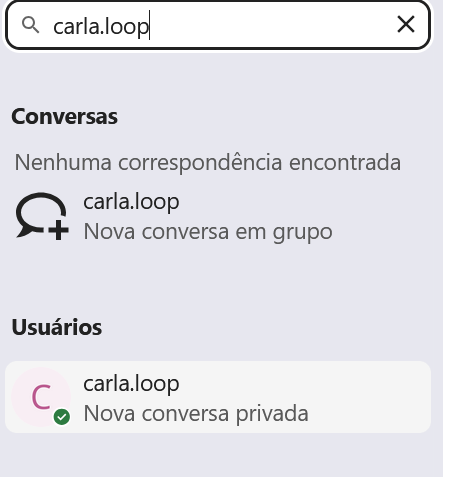
Configurações de conversas privadas
Ao criar uma conversa, você será direcionada\o ao seu chat
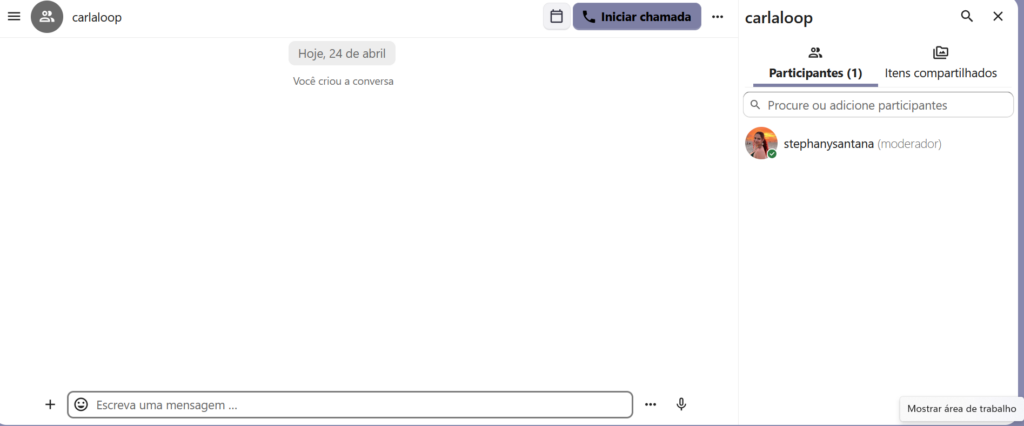
No painel da lateral esquerda você pode visualizar quem participa da conversa e quais as mídias compartilhadas neste chat.
Para acessar as configurações, clique nos 3 pontinhos ao lado de “iniciar chamada”. Ao clicar na opção de “configurações da conversa”, será aberta uma tela de navegação com itens para configurar. Em “Informações Básicas” você acessa o nome e foto do outro usuário.
Em seguida temos o item “Pessoal”, nele você pode selecionar suas preferências de notificações da conversa.
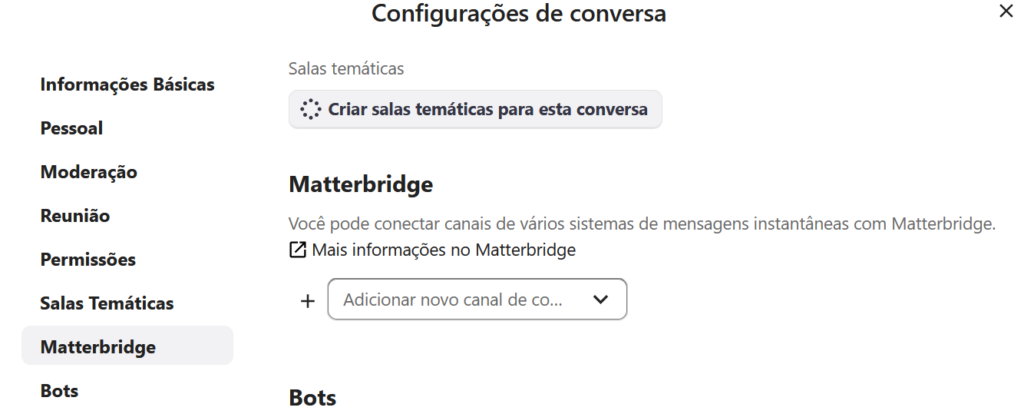
Em “moderação” você pode gerar o link da conversa, mas como se trata de um chat privado, demais usuários não podem ser convidados. Você pode acionar a opção “Expiração de mensagens” e a conversa desaparecerá do chat após o tempo definido.
O item “bots” serve para configurar os robôs instalados em uma conversa, são ferramentas utilizadas em grupos, geralmente.
Por fim, em “Zona de Perigo” você pode arquivar a conversa, fazendo com que ela não apareça na lista padrão do menu lateral do TALK. Também é possível encerrar de forma definitiva o chat.
Conversa em grupo
Para criar uma conversa em grupo, selecione o ícone do TALK no menu superior do RIOS. Na página inicial, busque pelo painel de conversas na lateral esquerda e selecione o ícone e depois “criar uma nova conversa”. Ao clicar, o aplicativo abrirá as primeiras configurações da conversa. Escolha o nome do grupo e a descrição.
Em “imagem” você poderá selecionar uma imagem já existente nos arquivos do RIOS, fazer o upload ou usar um emoji como foto do grupo.
Atenção: só são aceitas imagens em PNG ou JPG.
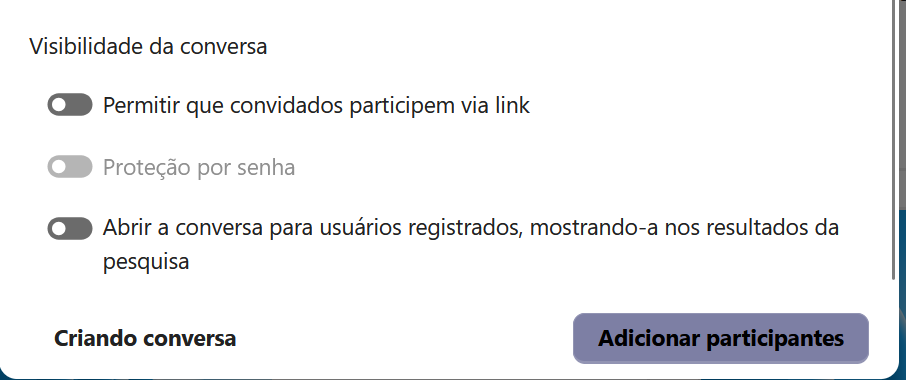
Em “visibilidade da conversa” você pode selecionar opções como:
- “Permitir que os convidados participem via link” acionando essa opção, as\os participantes podem fazer parte do grupo através do link de convite.
- Selecionando a opção acima, ficará disponível a função de entrada com senha, assim, qualquer pessoa que tentar entrar através do link de convite, deve digitar a senha configurada para fazer parte do grupo.
- “Abrir a conversa para usuários registrados” com essa opção, você deixará a conversa aberta, assim, qualquer membro da comunidade RIOS que faça parte do seu grupo poderá visualizar a conversa na opção
- Por fim, clique em “adicionar participantes” para selecionar os integrantes do grupo. No campo de pesquisa digite os nomes de usuárias\os e finalize em “criar conversa” no canto inferior direito.
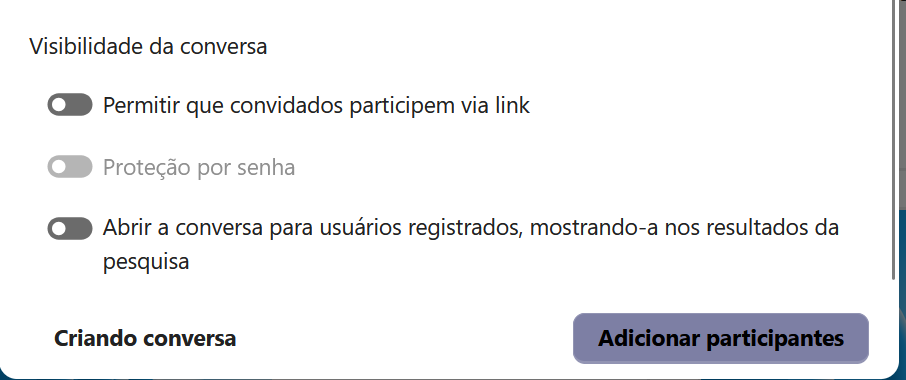
Configurações de conversas em grupo
No canto esquerdo do chat você encontra o nome e imagem do grupo, ao clicar nele o aplicativo abrirá as configurações da conversa. No primeiro item de configuração você encontra as informações básicas para alterar como nome do grupo; imagem; descrição. Em “imagem” você poderá selecionar uma imagem já existente nos arquivos do RIOS, fazer o upload ou usar um emoji como foto do grupo.
Atenção: só são aceitas imagens em PNG ou JPG.
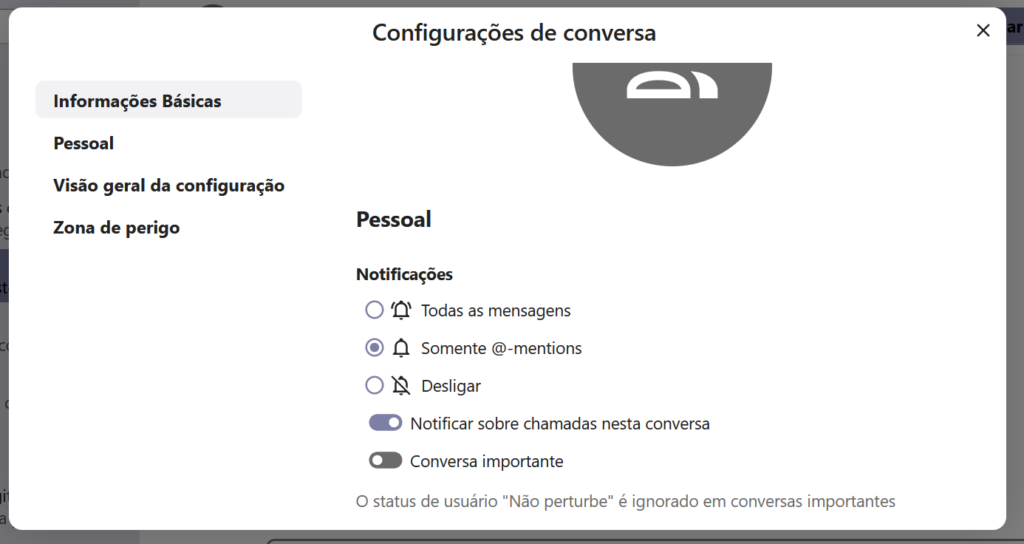
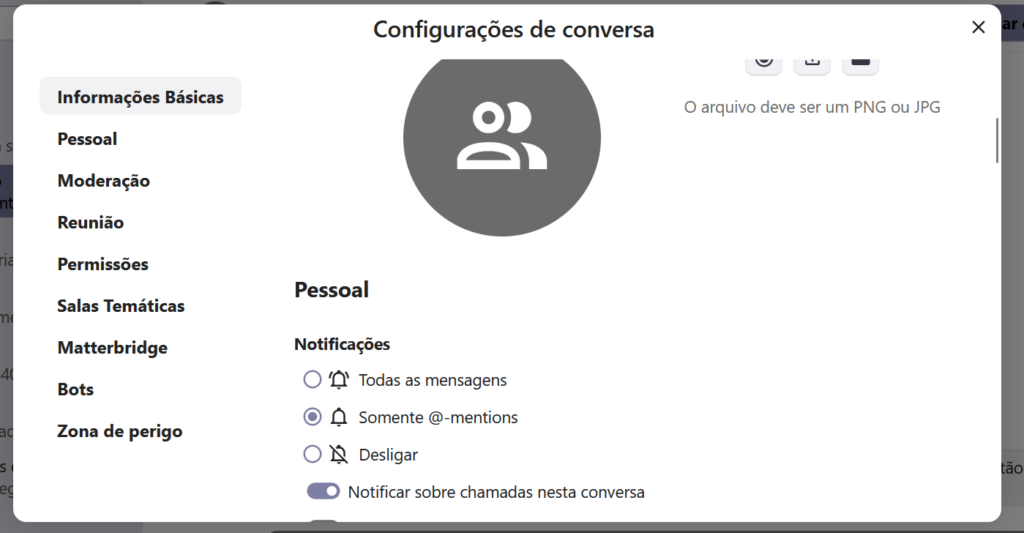
As demais opções nesta aba variam com o papel da/o usuária/o. Administradoras/es de grupo possuem mais opções de configuração, veja:
Configuração de Usuária/o comum
Configuração de Administradoras/es
O item “Pessoal”, através de “notificações”, você seleciona quais ações no grupo geram o envio de uma notificação para você ou então, você também pode desabilitar completamente o recebimento de notificações deste grupo no seu dispositivo.
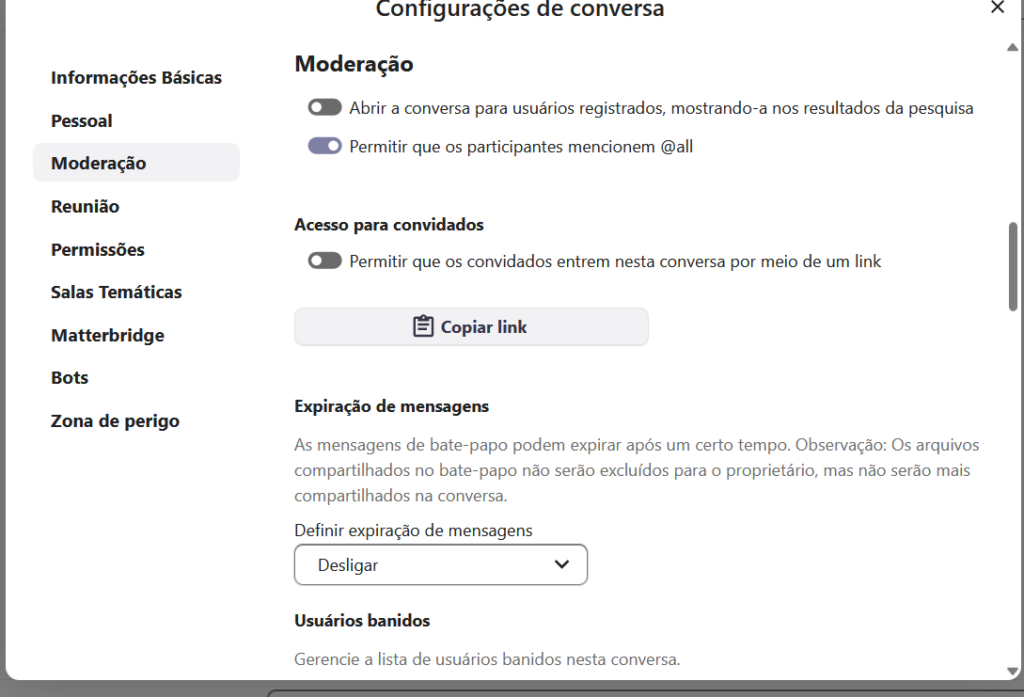
Moderação
O próximo tópico é o de “moderação” e só estará disponível em grupos que você possuir o papel de moderador. Usuárias/os sem este papel podem conferir a configuração geral do grupo no tópico “Visão geral de configurações”. Neste item (Moderação) você pode
- Deixar a conversa aberta para que todos os usuários registrados possam vê-la caso busquem na barra de pesquisa;
- Permitir que todos os membros possam usar a função de citar todos os participantes do grupo pela menção “@all”
- Permitir que novos participantes entrem por link de compartilhamento e gerar o link de compartilhamento.
- Configurar a expiração de mensagens, selecionando ou não em quanto tempo você deseja que as conversas desapareçam do histórico de mensagens do grupo.
- Gerenciar a lista de pessoas banidas do grupo. Essa função permite acessar a relação de pessoas banidas e excluí-las da lista.
Reunião
Você pode criar um grupo para uma futura reunião ou realizar uma reunião a partir de um grupo já existente, dessa maneira, as configurações permitem que:
- Você ative uma sala de espera, permitindo que apenas os moderadores conversem no grupo até o momento da reunião, que pode ser configurado em “horário de início da reunião” ou até esse item ser desativado novamente.
- O moderador importe uma planilha CSV com os e-mails de participantes da reunião, adicionando-os em massa.
- Você veja o histórico de enquetes do grupo.
Permissões
Há 3 configurações possíveis para as permissões relacionadas aos participantes do grupo, essas permissões são referentes às videoconferências e você pode selecioná-las de acordo com suas preferências:
- Permissões gerais: Os participantes têm permissão para iniciar uma chamada, entrar em uma chamada, ativar áudio e vídeo e compartilhar a tela.
- Permissões restritas: Os participantes podem entrar em chamadas, mas não podem ativar áudio ou vídeo, nem compartilhar a tela até que um moderador lhes conceda as permissões manualmente.
- Permissões avançadas: Clicando no ícone do lápis, você seleciona se o participante do grupo pode iniciar uma chamada; pular a sala de espera (função para reuniões); postar mensagens e reações; ativar microfone e câmera; compartilhar tela.
Ao selecioná-las, essas configurações valerão para todos os participantes do grupo, exceto moderadoras/es.
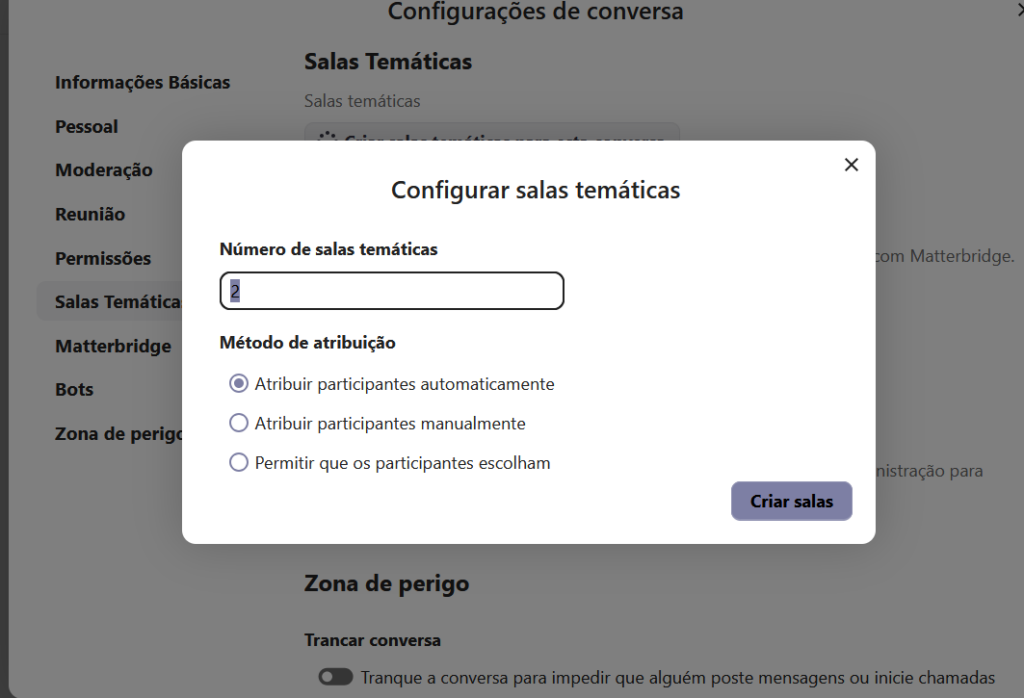
Salas temáticas
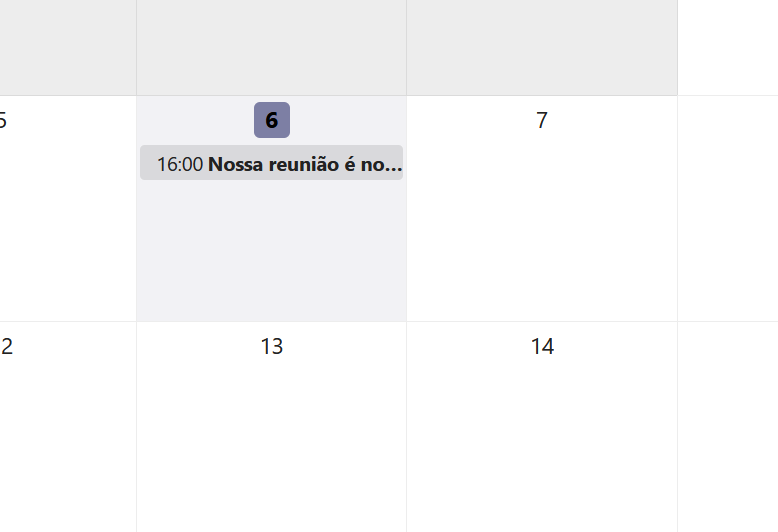
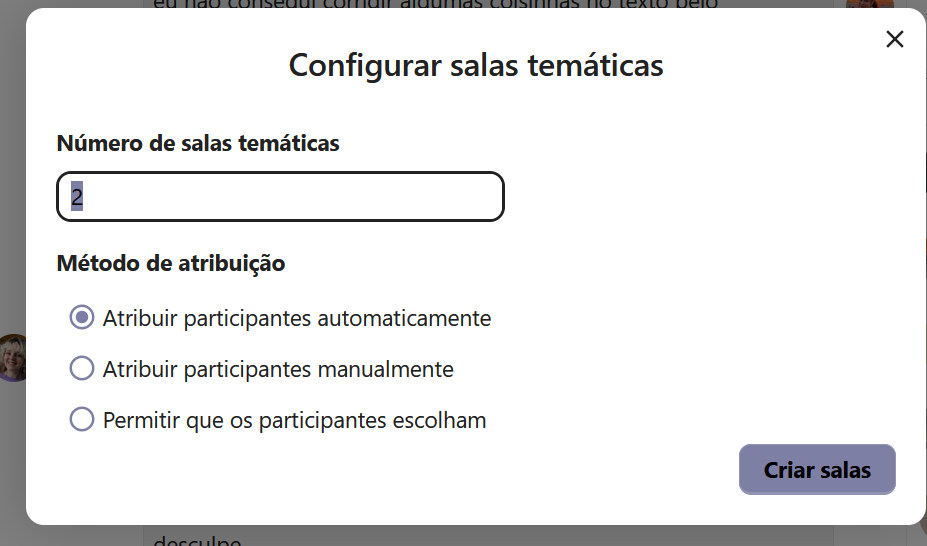
Essa função permite que você crie subgrupos dentro de um grupo, selecionando os participantes que ficarão em cada um desses grupos de 3 formas possíveis: seleção automática (de forma aleatória), seleção manual (escolha para onde irá cada participante) e auto seleção (o participante escolhe sua sala temática).
Matter Bridge
Essa funcionalidade permite integrar o grupo com outras plataformas de mensagem, fazendo com que elas sejam espelhadas naquele chat. Por exemplo, eu posso integrar o grupo com um chat no Telegram e tudo o que for enviado nele, será espelhado no chat do TALK.
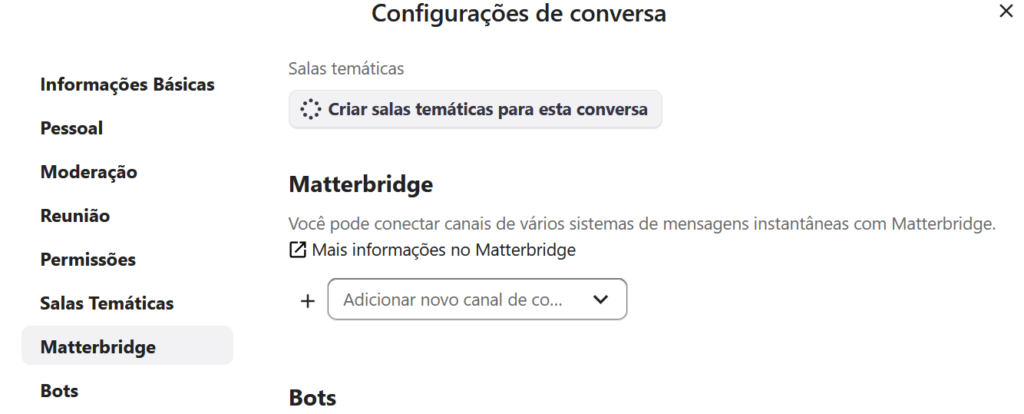
Para fazer a integração, vá em “adicionar novo canal de comunicação” e escolha o canal desejado. Localize no outro aplicativo o Token de API e cole no primeiro campo. Depois, gere o link do canal/grupo da outra plataforma e insira no segundo campo. Para salvar, selecione o Check mark (✔ ).
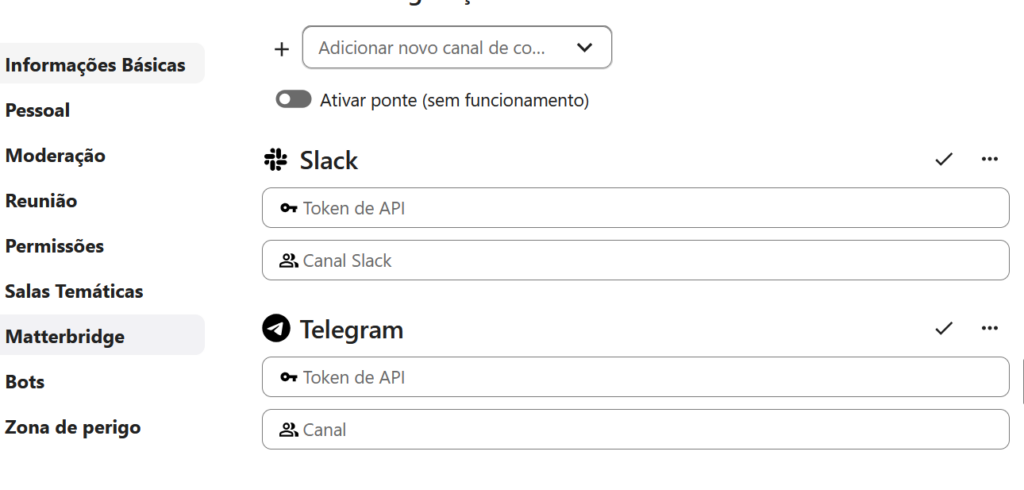
A integração só será ativada quando for selecionado o botão “Ativar ponte”
Bots
Neste item você confere se há algum bot instalado no grupo.
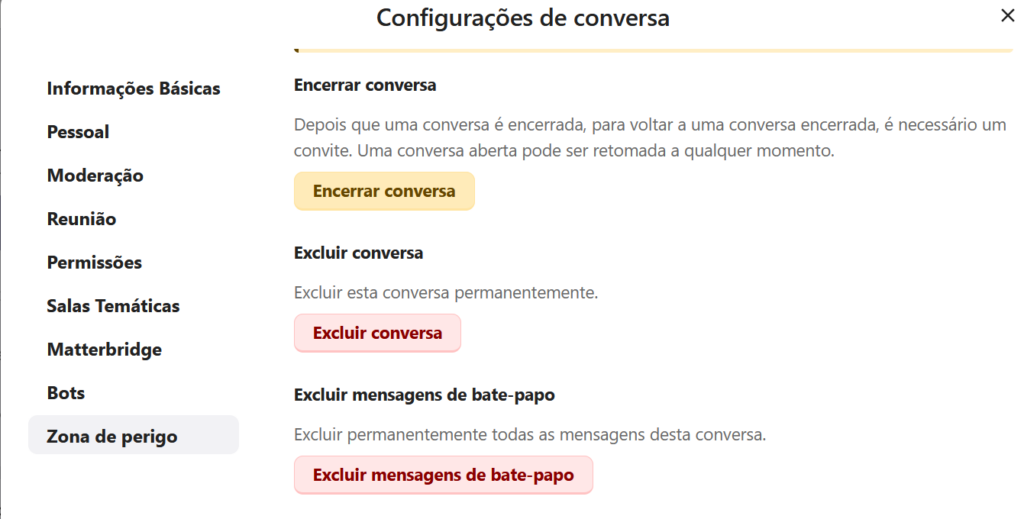
Zona de perigo
- Bloqueie a conversa para que ninguém possa enviar mensagens e desbloqueie para desativar a função.
- Arquivar conversa: Conversas arquivadas são ocultadas da lista de conversas por padrão. No entanto, elas ainda aparecerão quando você pesquisar o nome da conversa ou acessar uma lista de conversas arquivadas.
- Encerre uma conversa para sair do grupo.
- Excluir as mensagens permanentemente para todas/os.
- Excluir o grupo/conversa.
Ferramentas da conversa
Abra um chat privado ou em grupo para conferir as ferramentas de mensagens disponíveis.
Funções para envio de mensagens
Ao selecionar o campo de escrita de mensagens, você terá opções de ferramentas à esquerda e à direita, bem como a opção de envio de aúdios.
Os trê pontinhos à direita permitem que você programe o envio de uma mensagem já escrita ou silencie a notificação da mensagem para a outra pessoa. Ao lado esquerdo, outras funções estão disponíveis no item +
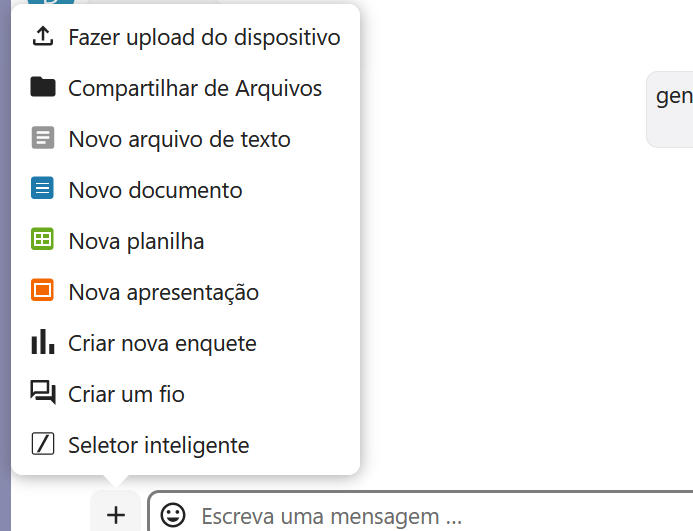
Os primeiros itens referem-se ao compartilhamento de mídias e documentos por arquivos do dispositivo ou por arquivos já armazenados no RIOS, respectivamente.
O TALK permite que você crie e compartilhe documentos, planilhas e apresentações direto na conversa, sem necessitar abrir os aplicativos em outra aba.
Zona de perigo
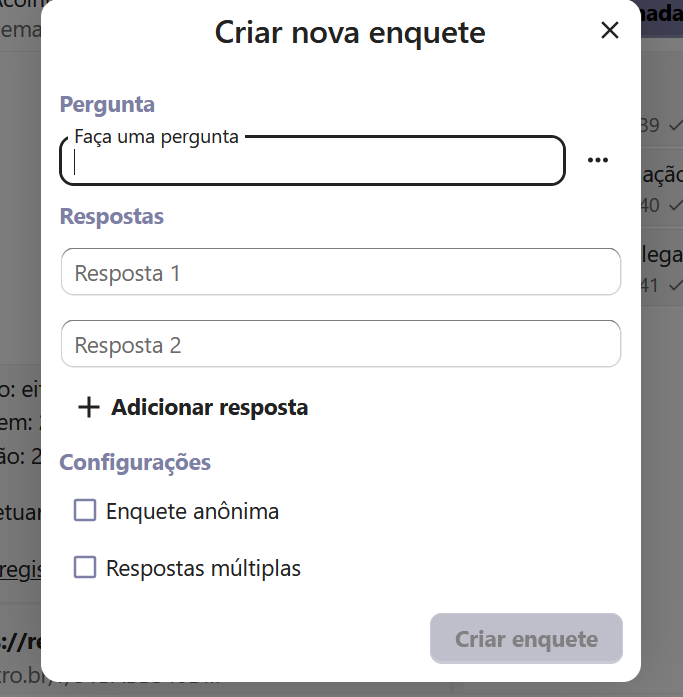
Crie uma enquete nas conversas em grupo para tomar decisões e analisar preferências.
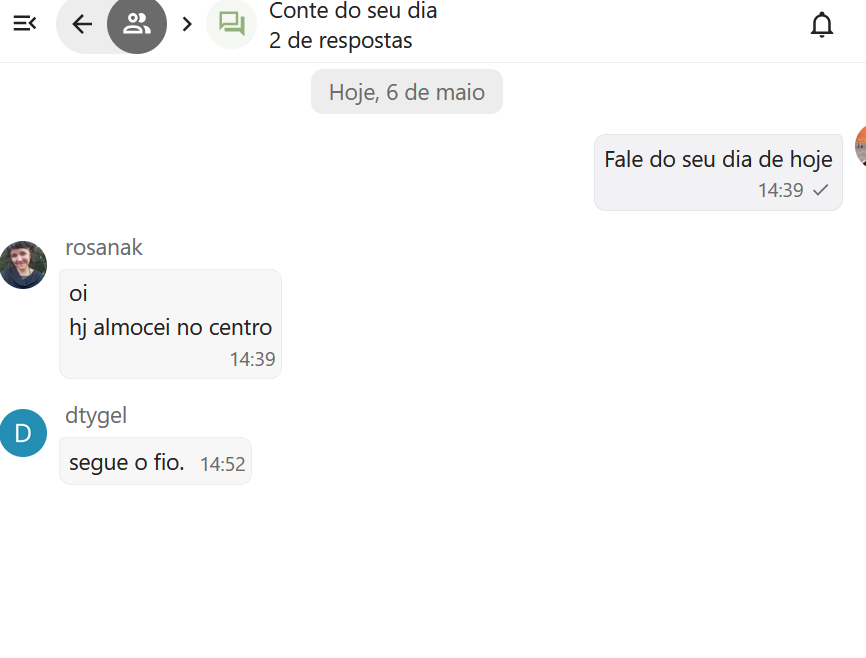
Criar um Fio
Os fios permitem que discussões sobre temas específicos não se percam no histórico de conversas de grupos, ao mesmo tempo em que permite que o grupo não seja tomado por discussões acerca de uma mesma pauta. Veja um exemplo:

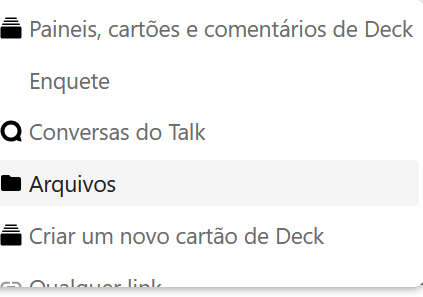
Em “Seletor inteligente” você pode pesquisar aplicativos, links e conversas dentro da plataforma para enviar na conversa
Ferramentas de mensagem
Clique nos 3 pontinhos ao lado da mensagem enviada por outra/o usuária/o, um menu de opções abrirá na lateral da mensagem:
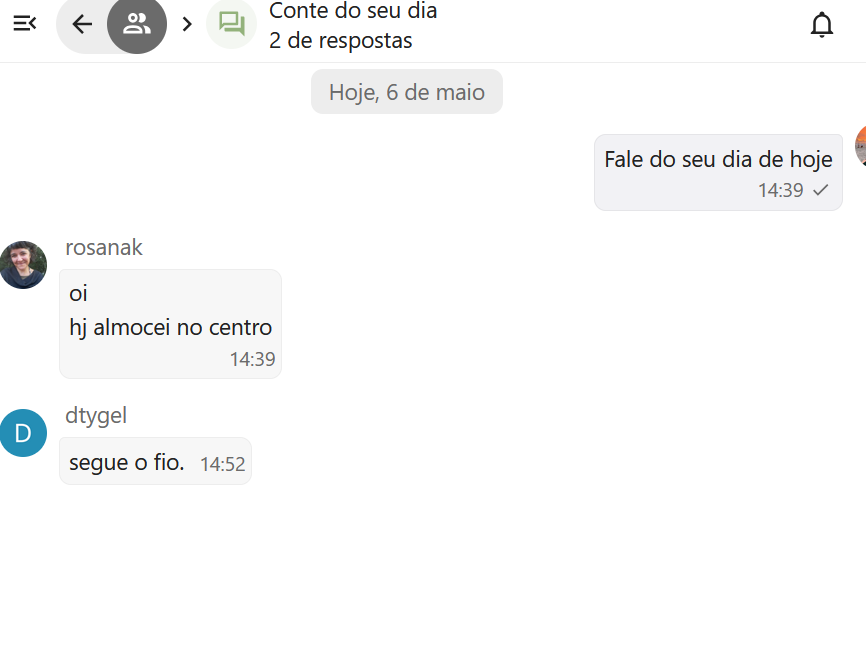
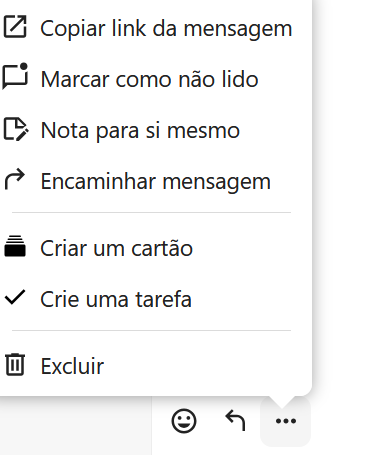
- Definir Lembrete: Esta função permite que você ative um lembrete para a mensagem selecionada, programando um horário e data para que você seja notificado. Esse lembrete também ficará visível no painel inicial do RIOS em “próximos lembretes”.
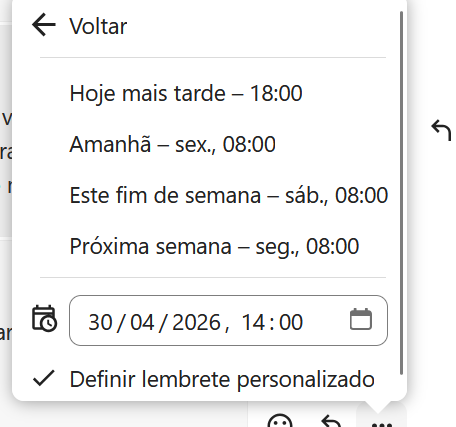
- Fixar mensagem: Você pode fixar a mensagem no topo da conversa e escolher por quanto tempo ela ficará fixada.
- Copiar mensagem: essa opção copia o texto enviado na mensagem.
- Copiar link da mensagem: essa função gera um link para a mensagem selecionada.
- Marcar como não lido: o chat ficará como não lido na lista de conversas.
- Nota para si mesmo: você pode adicionar observações sobre a mensagem selecionada e ela só aparecerá para você.
- Encaminhar mensagem: a mensagem será selecionada e pode ser enviada para outra conversa.
- Excluir: a mensagem será excluída para você, mas não para o remetente.
Criar um cartão
Essa função permite que você crie um cartão para o Deck a partir da mensagem sem precisar sair da conversa. Veja o exemplo:
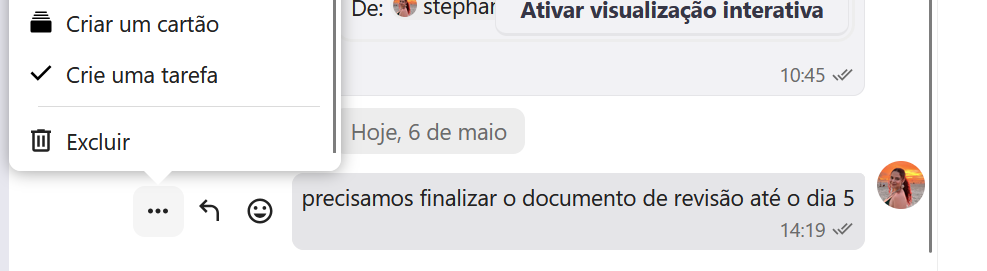
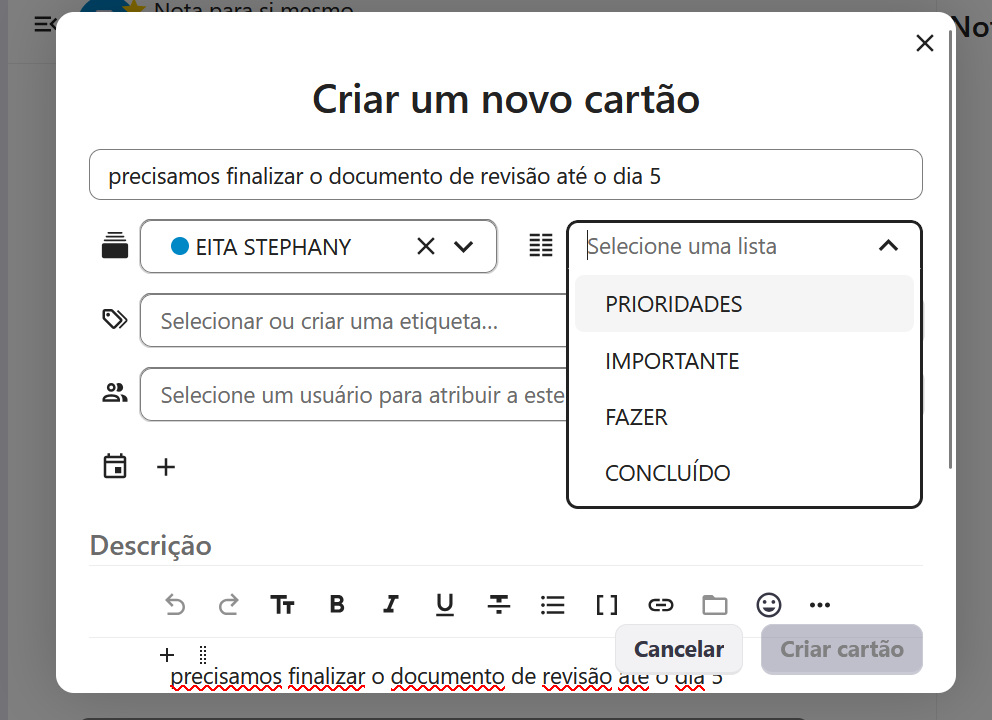
Você pode escolher um painel e lista para que o cartão seja posicionado, definir etiquetas, usuários e data para ele de acordo com os combinados do chat.
Criar uma tarefa
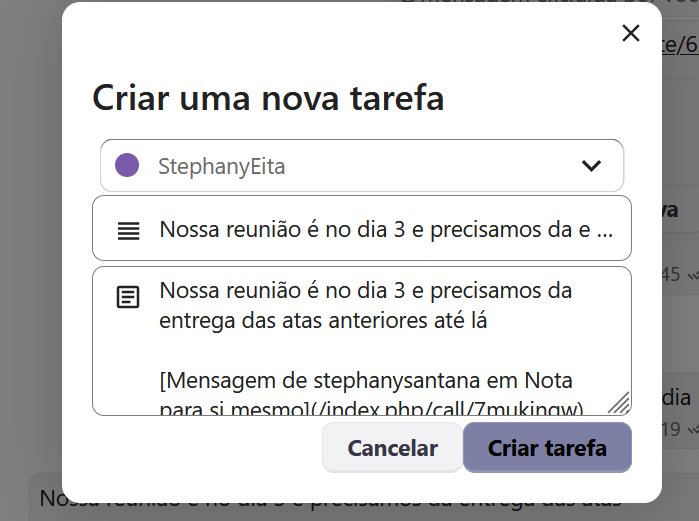
Essa função integra o TALK ao calendário, ao clicar em Criar Tarefa você pode, a partir da mensagem seleionada, adicionar uma função com data que será exibida no calendário escolhido. Atenção: o calendário deve ser do tipo Calendário com Lista, opção disponível no momento de criação de um novo calendário.
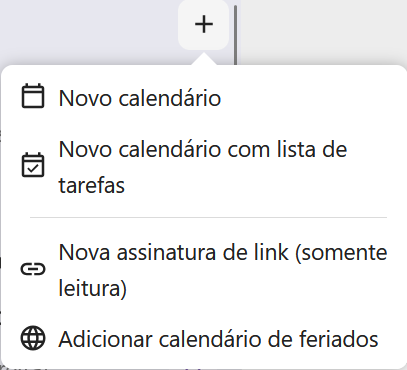
Veja um exemplo:
Ajuste a data e horário da tarefa através do aplicativo “Tarefas” do menu superior
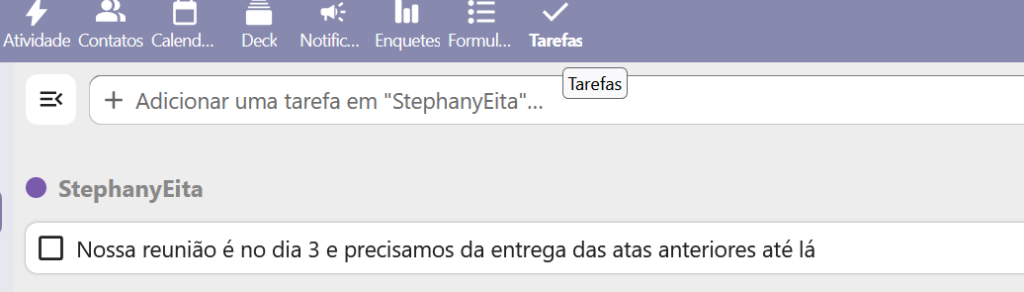
Com data e hora, ela aparecerá no calendário selecionado.
Salas temáticas
As salas temáticas permitem que o moderador dos grupos crie subgrupos de discussão ou trabalho. Por exemplo: tenho um GT de Comunicação e dentro dele estamos divididos em Comunicação Interna, Comunicação Externa e Design. Essas divisões podem ser transformadas em salas temáticas, assim, cada grupo pode encaminhar suas demandas e discussões nos subgrupos e no grupo geral compartilhar os resultados.
Crie uma sala temática clicando nos três pontos no topo da conversa.

Configure escolhendo a quantidade de salas criadas e o modo de distribuição dos participantes. Caso escolha atribuir manualmente, você deverá selecionar qual participante ficará em cada sala.
Download do TALK
Você também pode instalar o aplicativo TALK no seu computador ou celular.
Para desktop, selecione a versão mais compativel com seu sistema em https://nextcloud.com/install/#desktop-talk
Para dispositivos móveis, acesse a loja de aplicativos do seu celular
iOS https://apps.apple.com/br/app/nextcloud-talk/id1296825574
Android https://play.google.com/store/apps/details?id=com.nextcloud.talk2&hl=pt_BR
Download do Nextcloud
Desktop
Faça o download do aplicativo para computador através do link de cliente de sincronização do Nextcloud, que funciona perfeitamente para sincronizar os arquivos do RIOS. Existem versões desse programa para Windows, MacOS e GNU/Linux.
Com esse programa, você pode acessar todos os seus arquivos armazenados no RIOS diretamente no gerenciador de arquivos do seu computador, sem precisar entrar na sua conta no navegador. Além disso, todos os arquivos e pastas que você adicionar em sua pasta sincronizada, serão enviados imediatamente para a sua conta no RIOS.
Veja o tutorial:
Clique no link indicado e você será levada/o até a página de download do Nextcloud, selecione “Nextcloud files” e escolha a opção compátivel com o sistema do seu computador. (1)
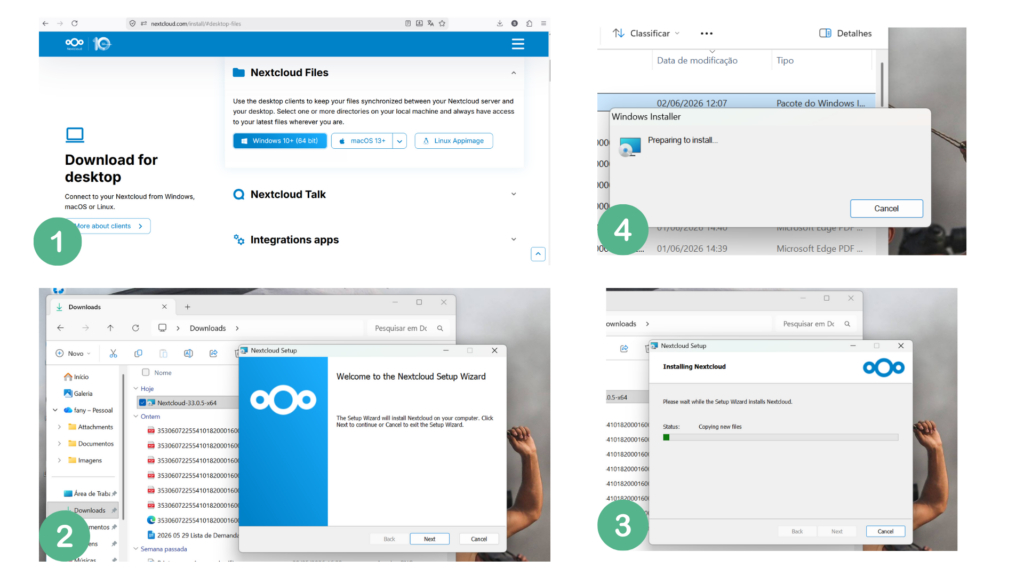
O arquivo será baixado, qundo finalizar, abra-o na aba de download do navegador ou vá até seus arquivos no computador. Clique com o mouse no arquivo correspondente ao app e selecione Next (2). Em seguida, clique em Instalar e espere a instalação no seu dispositivo (3,4).
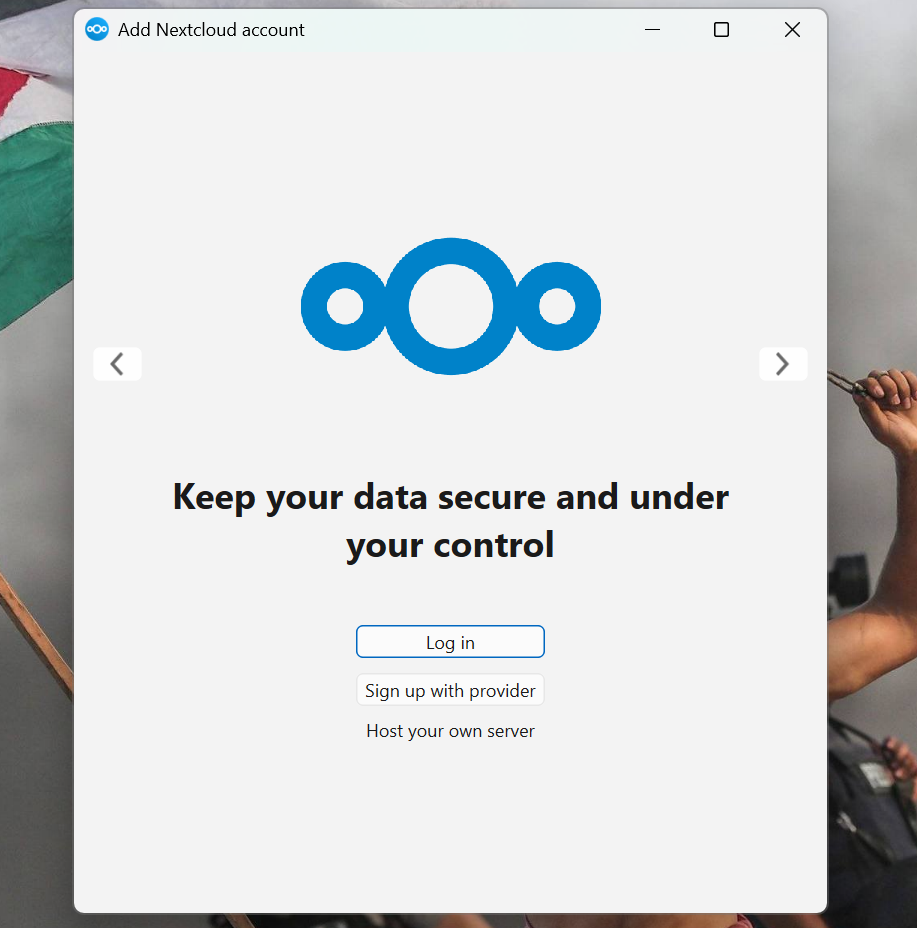
Com a instalação concluída, uma tela como a de cima será aberta. Clique em Login. Uma mensagem perguntando sobre o endereço do servidor estará acima do campo de escrita, digite o endereço web do RIOS app.rios.org.br. Você será levada/o até a tela de login do RIOS na web, coloque suas credenciais e clique em Entrar.
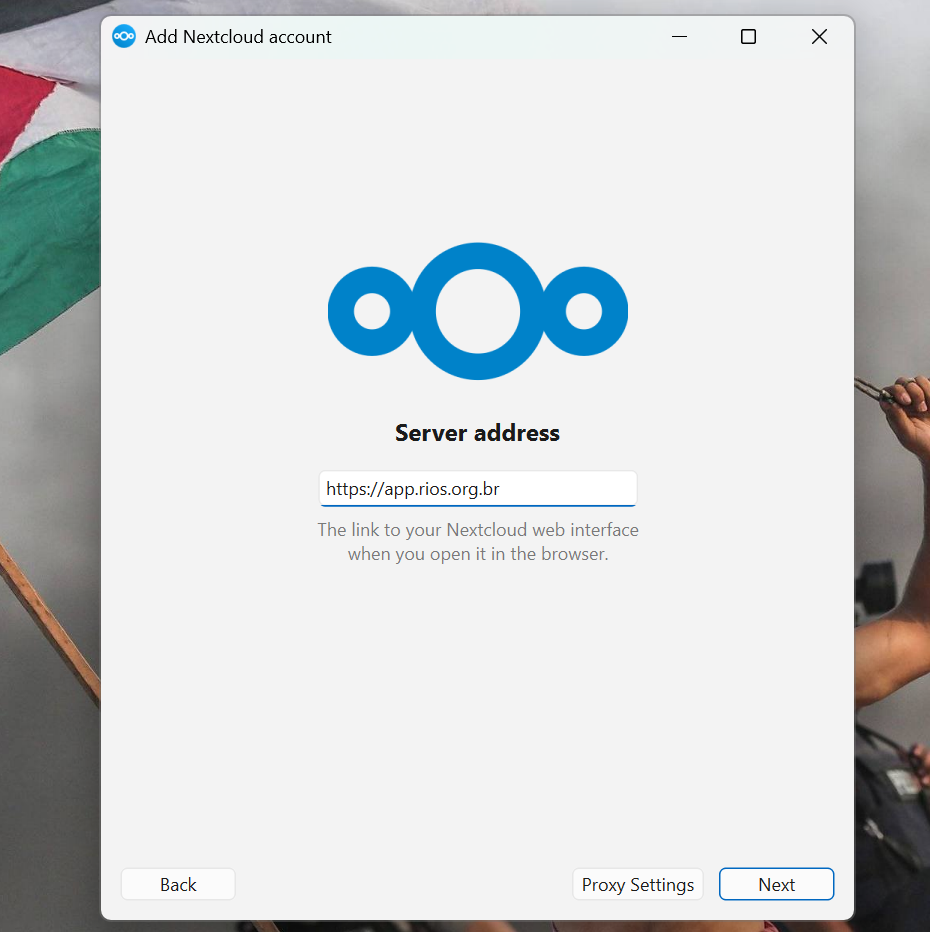
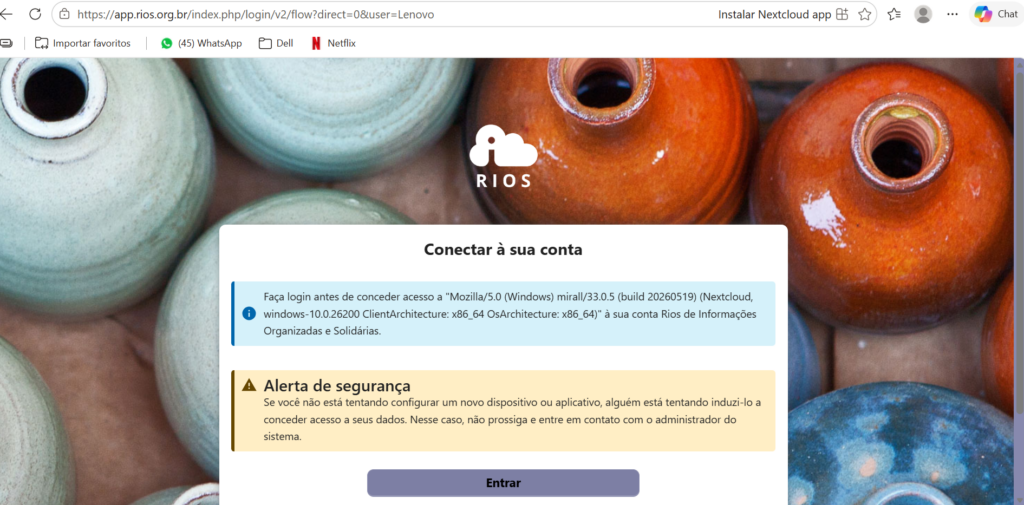
Pronto! com o login feito, abra o aplicativo instalado, você estará logada/o nele também. A próxima tela será essa:
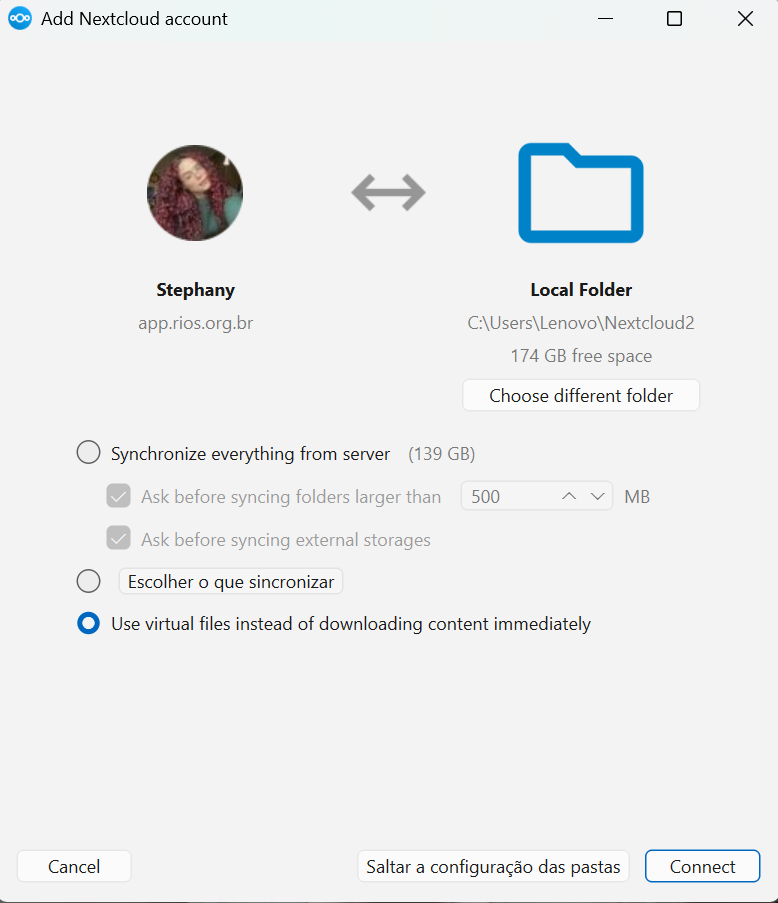
O aplicativo está pedindo para que você configure a sincronização escolhendo os arquivos a serem sincronizados. Vá até “escolher o que sincronizar” e selecione as pastas desejadas.
Nota: Não recomendamos sincronizar todos os arquivos por uma questão de espaço de armazenamento no computador.
Depois, escolha em qual pasta do computador ficará os arquivos sincronizados clicando em Local Folder.
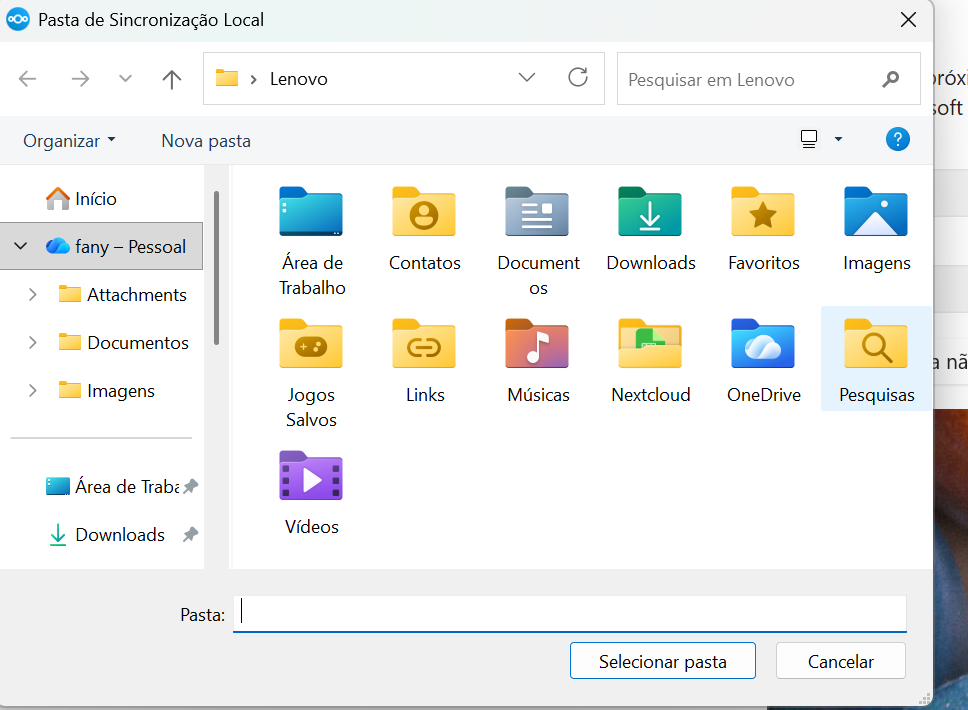
Em seguida, finalize em “conect” no canto inferior direito da tela de sincronização. Será aberta sua tela de arquivos com todos os arquivos disponíveis. Nela também aparecerá notificações das atividades gerais do RIOS.
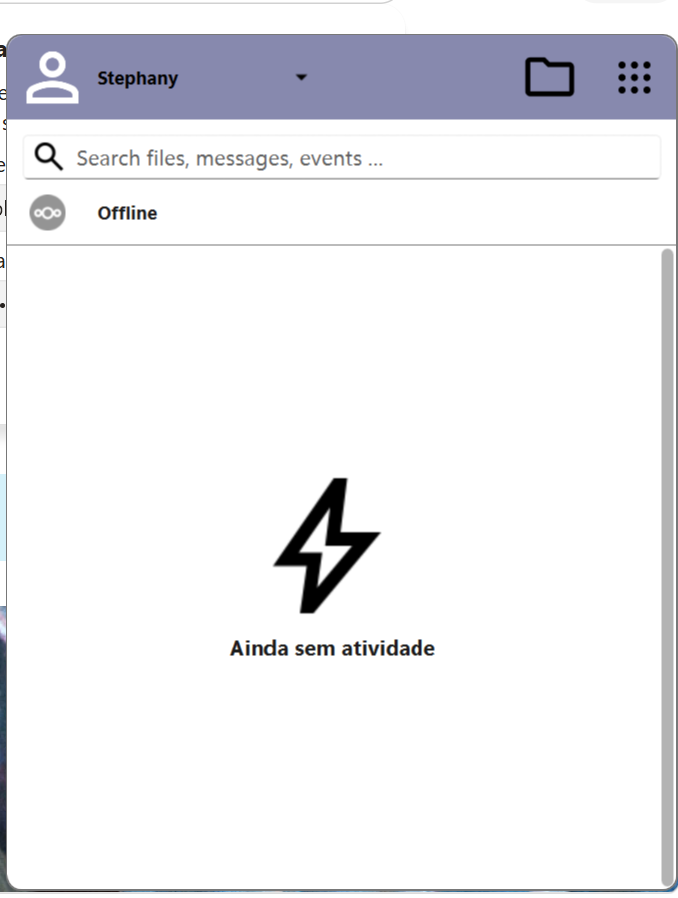
Você encontra maiores detalhes sobre a sincronização em https://docs.nextcloud.com/server/latest/user_manual/pt_BR/desktop/usage.html
Dispositivos móveis
O Nextcloud também está disponível para celulares e você pode encontrá-lo na sua loja de aplicativos Android ou iOS.
Diferente do Nextcloud Desktop, não é possível sincronizar com sua galeria de documentos do celular, mas você poderá criar documentos, fazer upload de arquivos e acessar aqueles já existentes.
Veja o tutorial de instalação:
Vá até a loja de aplicativos do seu celular e digite “Nextcloud” na barra de pesquisa. Selecione a opção como mostra a imagem e baixe:
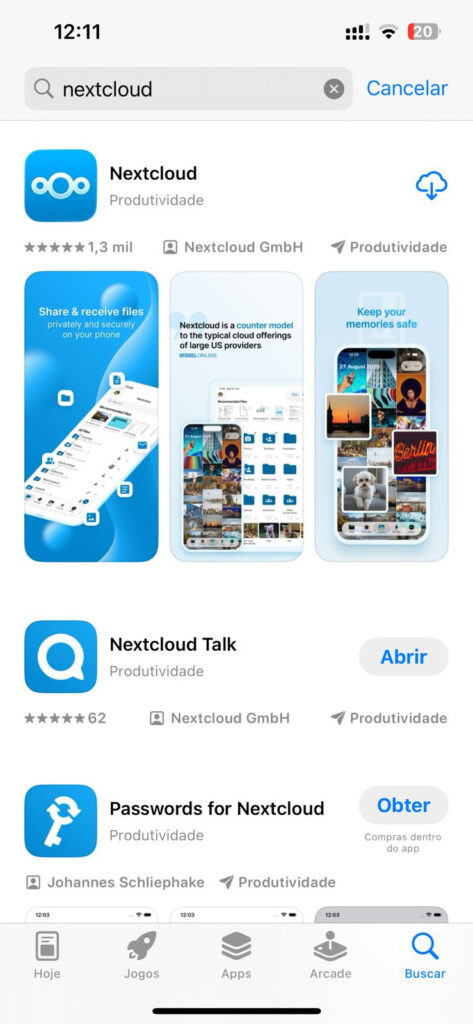
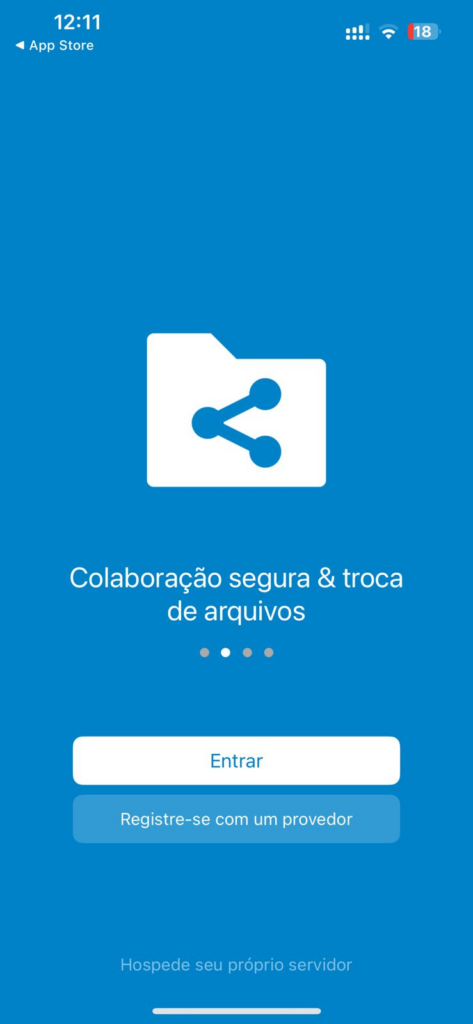
Abra o aplicativo recém instalado e selecione o botão para login. No campo de link digite o endereço web do RIOS: app.rios.org.b.
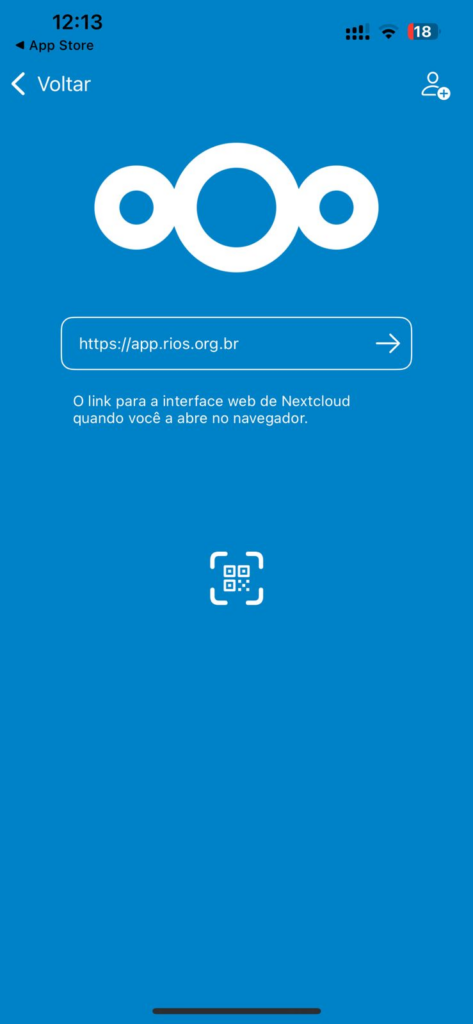
Você será encaminhada/o para a página de credencial do RIOS na web, preencha ela com suas informações e selecione Entrar. Pronto, você estará conectada/o no aplicativo.

Atendimento ao cliente
De segunda à sexta, de 9:00 às 16:00* (retornos em até 48 horas)